Apa saja opsi kustomisasi yang tersedia untuk mengubah preferensi belajar?
Kamu bisa mengatur tujuan belajar, jumlah soal, sub-materi, jenis font, ukuran teks, dan mode terang atau gelap sesuai gaya belajarmu.
Tujuan Belajar
Section titled “Tujuan Belajar”Ujian yang kamu siapkan diatur di Akun → ikon gerigi → halaman Pengaturan → kelompok Umum → Tujuan Belajar. Ini juga tempat mengubah pilihan ujian yang kamu tentukan saat pertama kali mendaftar.
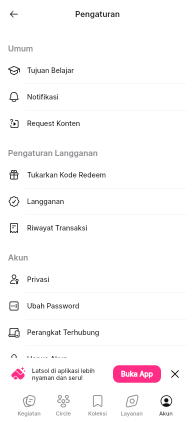
“Tujuan Belajar” ada di baris paling atas halaman “Pengaturan”.
Isinya daftar ujian dengan kotak centang — “TKA SMA”, “TKA SMP”, “SNBT”, “SKD Kedinasan”, “PKN STAN”, “SKD CPNS”, “CASN PPPK”, “BUMN”, lalu ujian mandiri tiap kampus. Tekan Simpan setelah pilihanmu selesai.
Kampus dan jurusan tujuan
Section titled “Kampus dan jurusan tujuan”Kartu ujiannya bisa minta satu langkah lagi. Mencentang SNBT membuat kartunya mengembang dan memunculkan dua baris isian: Kampus Tujuan dan Jurusan Tujuan.
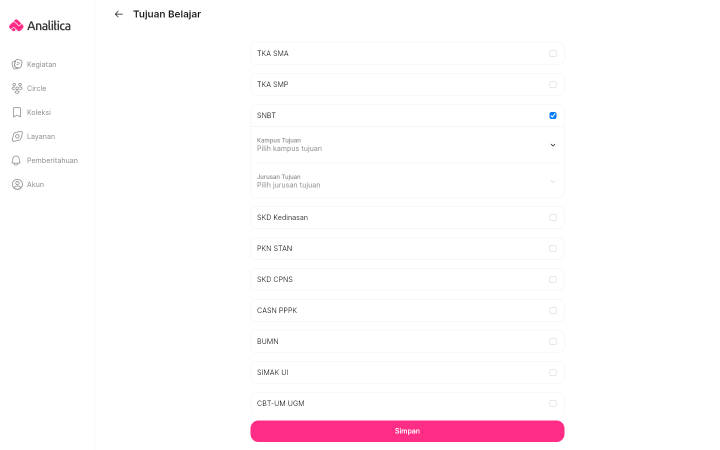
Dua baris isian ini cuma muncul setelah ujiannya dicentang.
Menekan Kampus Tujuan membuka lembar Pilih Kampus Tujuan berisi kolom pencarian dan daftar kampus berurut abjad.
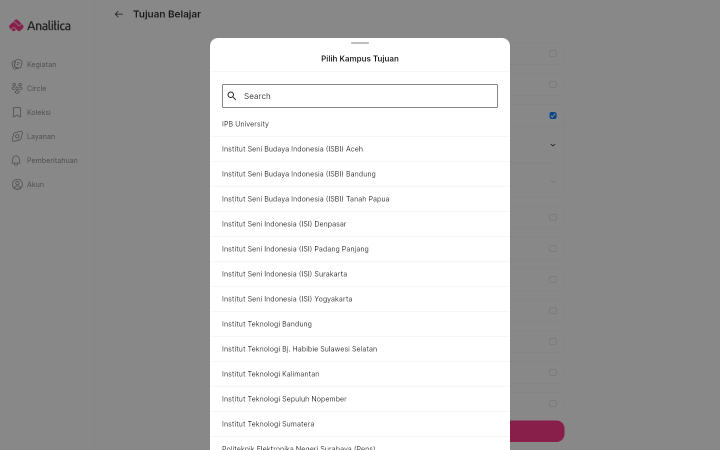
Pakai kolom pencarian di atas kalau daftarnya terlalu panjang.
Baris Jurusan Tujuan baru bisa ditekan setelah kampusnya terpilih. Lembar Pilih Jurusan Tujuan yang terbuka isinya menyesuaikan kampus tadi, jadi yang kamu lihat adalah program studi kampus itu beserta fakultasnya. Setelah dua-duanya terisi, tekan Simpan.
Jumlah Soal dan Durasi Belajar
Section titled “Jumlah Soal dan Durasi Belajar”Buka Kegiatan → Latihan → Kustom → + Tambah. Atur Jumlah soal dan nyalakan Aktifkan Timer jika ingin membatasi waktu. Koreksi langsung dan timer tidak dapat diaktifkan bersamaan.
Pemilihan Sub-Materi
Section titled “Pemilihan Sub-Materi”Fokus pada topik tertentu yang ingin kamu pelajari, terutama di fitur Mini Tryout.
Mode Pengerjaan Tryout
Section titled “Mode Pengerjaan Tryout”Setelah menekan Kerjakan, kamu memilih mode di lembar Pilih Mode Pengerjaan. Fleksibel tetap pakai hitungan waktu tapi bisa kamu jeda per subtes. Simulasi mengikuti aturan ujian layanan itu dan tidak bisa dijeda — keterangannya di layar ditutup dengan tulisan (Blocking Time). Jadi pilih Simulasi cuma kalau waktumu memang cukup untuk sekali jalan. Lihat cara memilih mode pengerjaan.
Tema Aplikasi (Mode Gelap/Terang)
Section titled “Tema Aplikasi (Mode Gelap/Terang)”Buka Pengaturan Tampilan melalui ikon gerigi pada layar soal atau Circle. Pilih Sistem, Terang, atau Gelap di bagian Mode Tampilan.
Ubah Jenis Font
Section titled “Ubah Jenis Font”Pada Pengaturan Tampilan, pilih Original, Serif, atau Disleksia. Atur juga Ukuran Teks dan Spasi Baris sesuai kebutuhan.
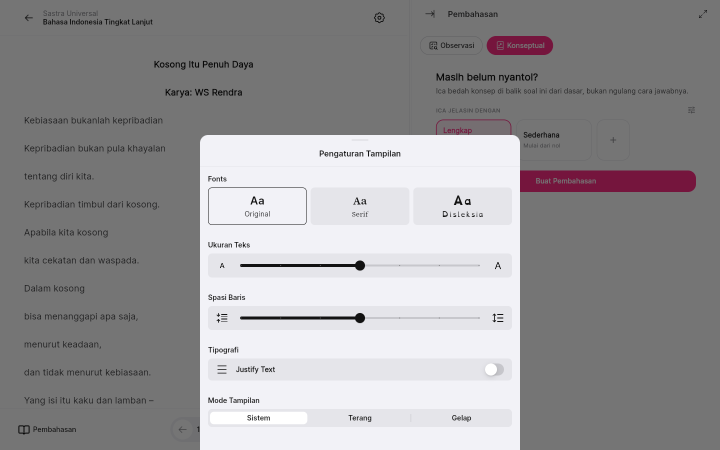
Pilihan font, ukuran teks, spasi baris, dan mode terang atau gelap ada dalam satu jendela “Pengaturan Tampilan”.
Setelah mengubah pilihan
Section titled “Setelah mengubah pilihan”Periksa kembali layanan yang aktif di Kegiatan. Mengubah Tujuan Belajar tidak memindahkan langganan Premium ke layanan lain.
Apakah panduan ini membantu?
Masih ada kendala? Hubungi Minca.
Masih perlu bantuan?
Ceritakan kendalamu ke Minca lewat WhatsApp. Tautan panduan ini ikut disertakan supaya kamu lebih mudah menjelaskan.