Bagaimana cara membuat akun di Analitica?
Tekan “Buat Akun” di halaman awal, ikuti pertanyaan perkenalan, lalu pilih metode pendaftaran. Bisa lewat web.analitica.id maupun aplikasi Analitica di Android dan iOS. Pilihan Google, Apple ID, dan email muncul setelah pertanyaan perkenalan selesai.
Langkah demi langkah
Section titled “Langkah demi langkah”-
Tekan “Buat Akun” di halaman awal. Kalau kamu terlanjur menekan Login, masih bisa masuk ke alur yang sama lewat tulisan Daftar disini.
-
Pilih ujianmu. Layar pertama bertanya “Ujian mana yang mau kamu taklukin duluan?” dengan catatan Kamu selalu bisa ubah ini nanti. Yang tampil awalnya cuma empat kartu: TKA SMA, TKA SMP, SNBT, dan SKD Kedinasan.
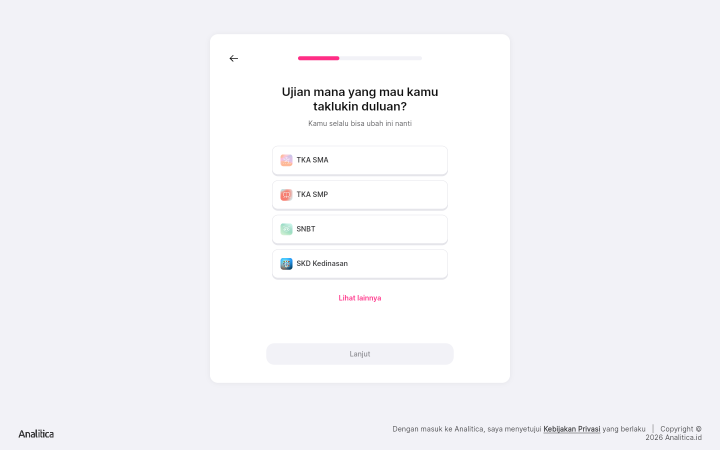
Empat kartu ini bukan seluruh daftarnya.
Ujianmu tidak ada di situ? Tekan tulisan merah muda Lihat lainnya — daftarnya menampilkan pilihan lain, termasuk SKD CPNS, CASN PPPK, PKN STAN, BUMN, dan ujian mandiri tiap kampus. Gulir ke bawah untuk melihat sisanya, klik satu kartu ujian, lalu tekan Lanjut. Selama belum ada kartu yang dipilih, tombol Lanjut tetap abu-abu.
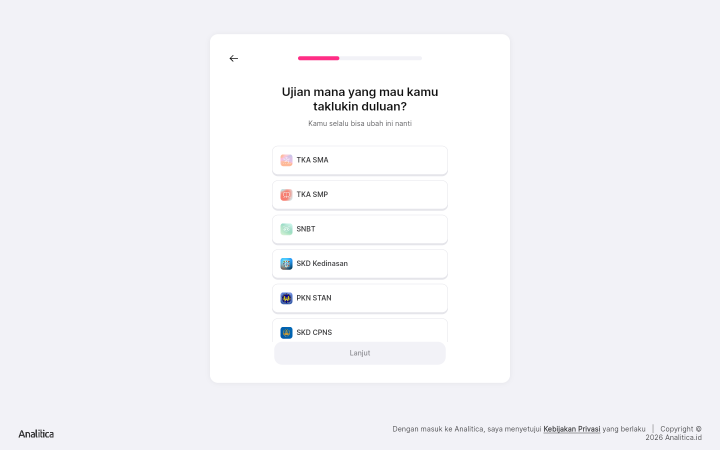
Setelah “Lihat lainnya” ditekan, daftarnya jadi jauh lebih panjang.
-
Jawab pertanyaan tantangan belajar. Layar berikutnya bertanya “Apa tantangan terberatmu buat belajar?”. Begitu kamu memilih salah satu, layarnya langsung berganti sendiri — tidak ada tombol yang perlu ditekan. Kecuali kalau kamu memilih Lainnya: di situ muncul kolom Tulis tantangan belajar kamu disini dan tombol Lanjut.
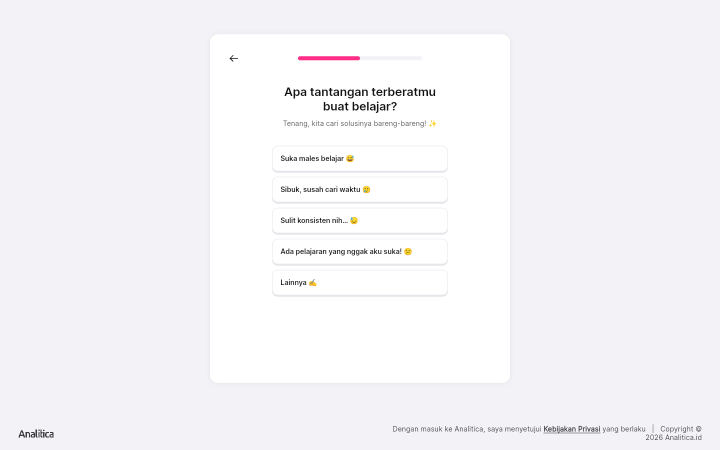
Pilih tantangan belajar yang sesuai, lalu lanjutkan alurnya.
-
Baca layar penyemangatnya, lalu tekan “Lanjut”. Isi layar ini menyesuaikan jawaban kamu di langkah sebelumnya.
-
Pilih dari mana kamu tahu Analitica. Pertanyaannya “Dari mana pertama kali kamu tahu tentang Analitica?” dengan tujuh pilihan. Berbeda dari langkah 3, di sini kamu harus menekan Lanjut sendiri.
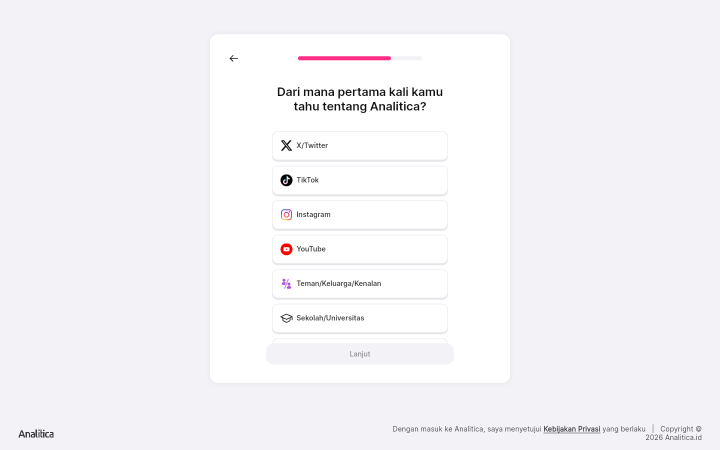
Tombol “Lanjut” menempel di bawah dan bisa menutupi pilihan terakhir — gulir dulu kalau perlu.
-
Tentukan soal notifikasi. Layar terakhir bertanya “Sekalian mau diingetin belajar biar lebih disiplin ga?”. Pilih Izinkan notifikasi kalau mau diingatkan, atau Nanti aja deh! kalau belum mau. Dua-duanya sama-sama melanjutkan ke pembuatan akun.
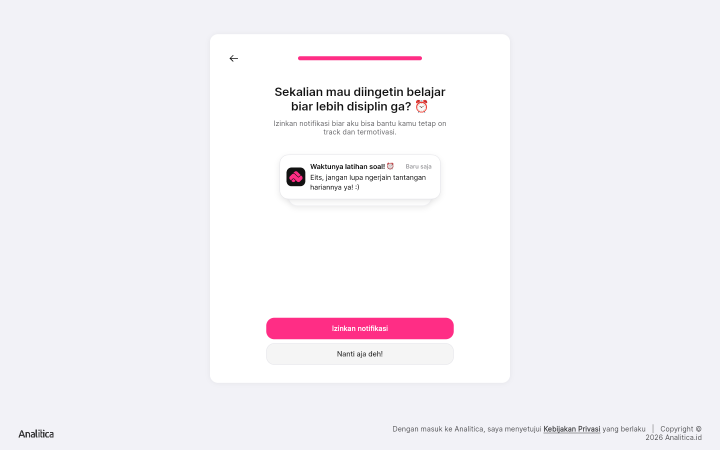
Ini layar terakhir sebelum akunmu dibuat.
-
Pilih cara daftar. Layarnya berjudul “Bikin akun untuk lihat rencana belajarmu!” dan berisi tiga tombol: Daftar dengan Google, Daftar dengan Apple ID, dan Daftar dengan Email.
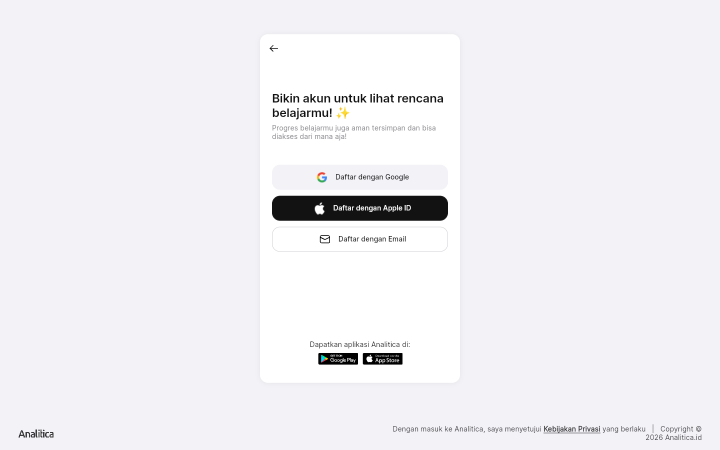
Pilih Google, Apple ID, atau email untuk membuat akun.
-
Kalau memilih email, isi tiga kolom: Email Kamu, Password, dan Ulangi Password. Kata sandinya minimal 8 karakter, dan isian di kolom ketiga harus sama persis. Tekan Daftar.
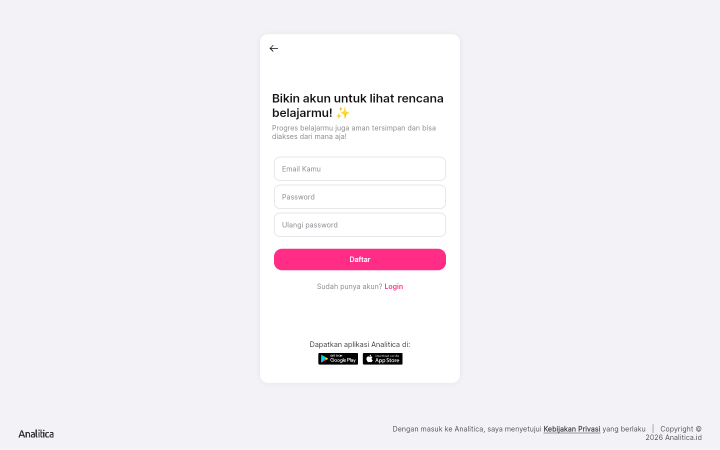
Cuma tiga kolom — tidak ada kolom nama, nomor HP, atau asal sekolah.
Nama dan username diisi belakangan
Section titled “Nama dan username diisi belakangan”Formulir pendaftaran tidak meminta nama lengkap. Nama, username, foto profil, dan nomor WhatsApp diatur di layar Ubah Profilku — buka menu Akun, lalu klik kartu profil paling atas. Lihat cara mengubah profil dan pengaturan akun.
Pilihan ujian di langkah 2 juga tidak mengunci apa pun. Layar itu sendiri sudah bilang Kamu selalu bisa ubah ini nanti, dan daftar ujian yang kamu siapkan diatur lewat Pengaturan → “Tujuan Belajar”.
Apakah panduan ini membantu?
Masih ada kendala? Hubungi Minca.
Masih perlu bantuan?
Ceritakan kendalamu ke Minca lewat WhatsApp. Tautan panduan ini ikut disertakan supaya kamu lebih mudah menjelaskan.