Tidak bisa masuk ke akun Analitica
Cocokkan cara masuk dengan cara kamu membuat akun. Akun yang dibuat lewat Google atau Apple ID belum tentu memiliki kata sandi Analitica.
Pilih cara masuk yang sesuai
Section titled “Pilih cara masuk yang sesuai”Di halaman awal, tekan Login. Di sisi kanan layar muncul tiga pilihan: Lanjut dengan Google, Lanjut dengan Apple ID, dan Lanjut dengan Email. Kolom email dan kata sandi baru muncul setelah kamu menekan Lanjut dengan Email.
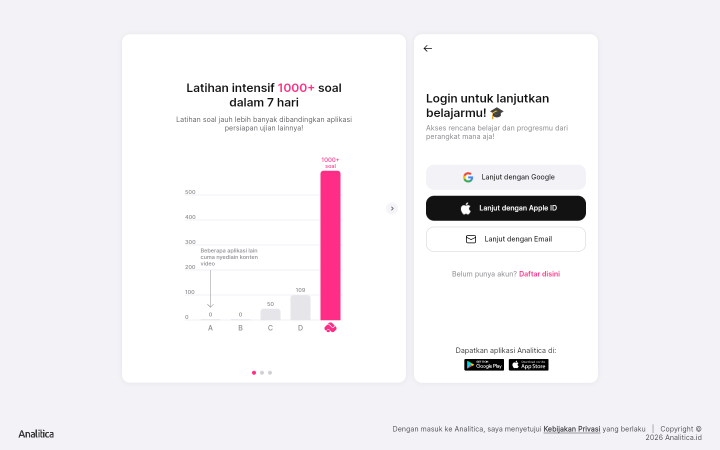
Pilih metode yang kamu gunakan untuk akun Analitica-mu.
Semua layar masuk dan daftar berjalan di satu halaman yang sama, jadi tidak ada alamat khusus untuk halaman login. Cukup buka web.analitica.id, lalu pilih Login.
Muncul layar “Batas Perangkat Tercapai”
Section titled “Muncul layar “Batas Perangkat Tercapai””Kalau setelah menekan Masuk kamu justru mendarat di layar Batas Perangkat Tercapai, akunmu sudah terhubung, tetapi sedang login di lebih dari 5 perangkat. Keluarkan salah satu perangkat dari daftar, lalu masuk lagi. Langkah lengkapnya ada di Kenapa muncul “Batas Perangkat Tercapai”.
Kata sandi ditolak padahal kamu yakin benar
Section titled “Kata sandi ditolak padahal kamu yakin benar”Periksa ejaan email dan kata sandi terlebih dahulu. Jika mendaftar lewat Google atau Apple ID, akunmu mungkin belum memiliki kata sandi Analitica.
- Kembali ke halaman masuk.
- Coba tombol Lanjut dengan Google atau Lanjut dengan Apple ID, pakai alamat email yang sama.
- Jika berhasil, periksa email di Akun → kartu profil → Ubah Profilku untuk memastikan akun yang terbuka sudah benar.
- Mau bisa masuk manual juga? Pakai Lupa password? untuk membuat kata sandi baru di email yang sama. Setelah itu dua-duanya bisa dipakai.
Penjelasan lengkapnya ada di Apakah bisa masuk menggunakan email dan akun Google bersamaan?
Tulisan merah muncul di bawah kolom
Section titled “Tulisan merah muncul di bawah kolom”Perbaiki isian sesuai pesan di bawah kolom, lalu tekan Masuk kembali.
| Tulisan yang muncul | Artinya |
|---|---|
| “Masukkan email kamu” | Kolom Email Kamu masih kosong. |
| “Masukkan kata sandi kamu” | Kolom Password masih kosong. |
| “Email tidak valid. Periksa kembali email kamu” | Yang kamu ketik belum berbentuk alamat email. |
| “Kata sandi harus terdiri dari 8 karakter atau lebih” | Kata sandi yang diketik kurang dari 8 karakter. |
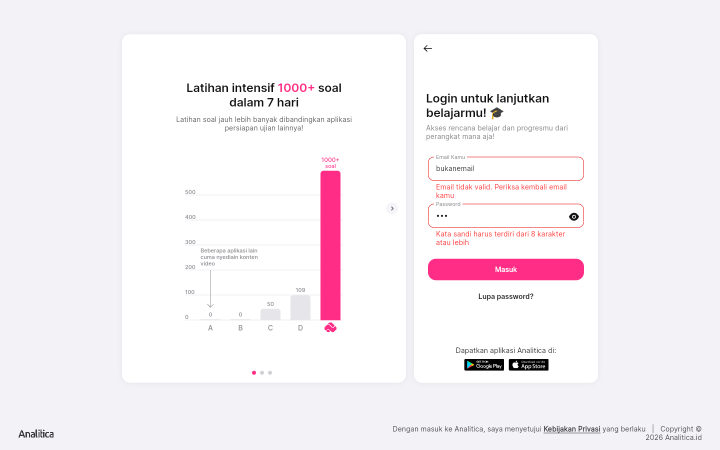
Pesan validasi menunjukkan kolom yang perlu diperbaiki.
Muncul jendela “Wah, belum terdaftar!”
Section titled “Muncul jendela “Wah, belum terdaftar!””Kalau email yang kamu ketik belum ada di sistem, muncul jendela kecil berjudul Wah, belum terdaftar! dengan isi “Sepertinya email kamu belum ada di sistem kami. Daftar dulu yuk biar bisa langsung mulai belajar seru di Analitica!”.
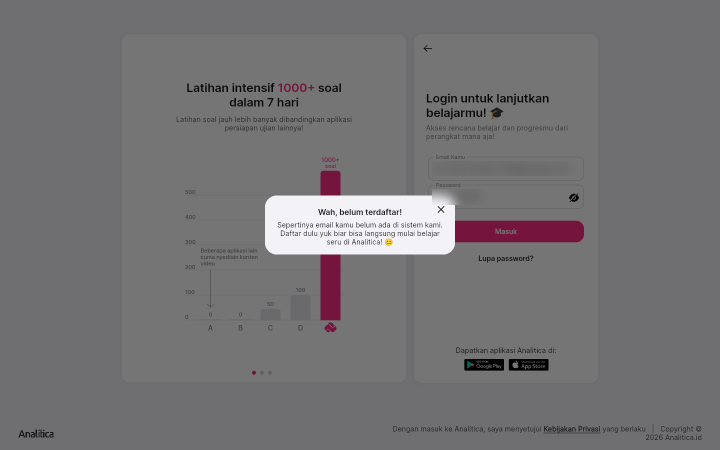
Alamat email dan kata sandi pada gambar sengaja dikaburkan.
Coba dulu masuk lewat Lanjut dengan Google atau Lanjut dengan Apple ID pakai email itu. Kalau tetap tidak dikenali, kemungkinan kamu mendaftar pakai email lain — cek alamat lain yang mungkin kamu punya. Lihat Punya dua akun atau salah akun.
Jendela ini tidak punya tombol daftar. Tutup dulu dengan tanda silang di pojok kanan atasnya, tekan panah kembali, lalu pilih Daftar disini.
Tombol Google atau Apple ID tidak merespons
Section titled “Tombol Google atau Apple ID tidak merespons”- Pastikan aplikasimu versi terbaru. Pembaruan sering memperbaiki login lewat Google dan Apple.
- Cek koneksi internet. Prosesnya butuh koneksi aktif walaupun kelihatan instan.
- Kalau lewat Google: pastikan ada akun Google yang aktif di perangkatmu, dan layanan Google Play di Android sudah diperbarui.
- Kalau lewat Apple ID: pastikan kamu sudah masuk ke Apple ID di Pengaturan perangkat, dan verifikasi dua langkahnya sudah selesai.
- Coba lewat web.analitica.id di browser. Di web, kedua tombol itu membuka jendela izin milik Google atau Apple — kalau jendela itu diblokir browser, prosesnya berhenti di situ.
Layar loading terus atau langsung keluar sendiri
Section titled “Layar loading terus atau langsung keluar sendiri”- Tutup aplikasi sepenuhnya dari daftar aplikasi yang berjalan, lalu buka lagi.
- Ganti jaringan — dari Wi-Fi ke data seluler atau sebaliknya. Jaringan sekolah, kantor, dan kampus kadang memblokir koneksi yang dibutuhkan aplikasi.
- Matikan VPN kalau sedang aktif.
- Cek tanggal dan jam perangkat. Jam yang meleset jauh bikin proses masuk yang aman ditolak diam-diam.
- Jika masih gagal, coba versi web sebelum memasang ulang. Pastikan kamu mengetahui metode masuk dan dapat membuka email akunmu.
Kalau semua sudah dicoba
Section titled “Kalau semua sudah dicoba”Hubungi Minca dan sebutkan:
- alamat email yang kamu pakai mendaftar,
- cara masuk yang kamu coba (email / Google / Apple ID),
- jenis perangkat dan versi aplikasi,
- tangkapan layar pesan error kalau ada.
Apakah panduan ini membantu?
Masih ada kendala? Hubungi Minca.
Masih perlu bantuan?
Ceritakan kendalamu ke Minca lewat WhatsApp. Tautan panduan ini ikut disertakan supaya kamu lebih mudah menjelaskan.