Pembayaran gagal atau kode pembayaran kedaluwarsa
Kalau pembayaran gagal atau kedaluwarsa, cek Riwayat Transaksi dan mutasi saldo sebelum membayar lagi. Kalau saldo sudah terpotong, jangan buat pembayaran baru; hubungi Minca dengan bukti pembayaran.
Tagihan pribadi berlaku 24 jam
Section titled “Tagihan pribadi berlaku 24 jam”Tagihan yang kamu buat atas namamu sendiri berlaku 24 jam sejak kamu menekan Bayar Sekarang. Batas itu sama untuk QRIS, transfer bank, maupun gerai.
Kamu bisa membacanya di baris paling atas layar instruksi pembayaran: tanggal dan jam di bawah tulisan Bayar Sebelum, dengan hitung mundur di sebelah kanannya. Kalau dua angka itu tidak cocok, yang benar adalah tanggal di bawah “Bayar Sebelum”.
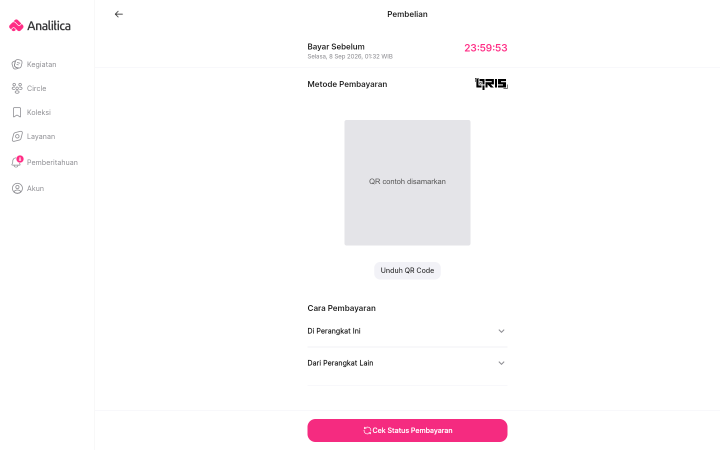
Baris ini menempel di atas layar dan ikut terlihat sambil kamu menggulir.
Kode pembayaran kedaluwarsa
Section titled “Kode pembayaran kedaluwarsa”Lewat batas waktunya, kodenya hangus dan tidak bisa dipakai lagi. Transaksinya pindah sendiri ke tab Kedaluwarsa pada Riwayat Transaksi, dan kartunya di situ tidak bisa diklik lagi.
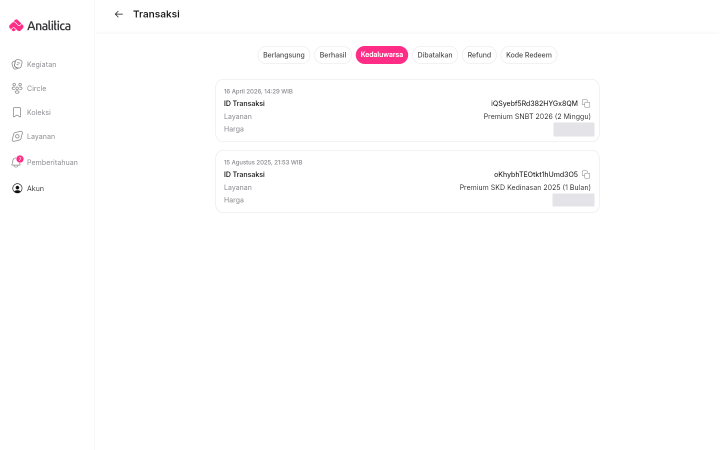
Buka lewat menu Akun → ikon gerigi → Riwayat Transaksi, lalu pilih tab Kedaluwarsa.
Kalau transaksi ada di tab Kedaluwarsa dan saldo belum terpotong, buat tagihan baru:
- Buka halaman Kegiatan, lalu tekan Upgrade Sekarang pada kartu Upgrade Premium di halaman Kegiatan.
- Pilih paket langganan lagi di jendela Premium, lalu tekan Lanjut.
- Pilih metode pembayaran di halaman Pembelian, lalu tekan Bayar Sekarang untuk mendapat kode yang baru.
- Selesaikan pembayarannya sebelum batas waktunya habis lagi.
Transaksi ditolak
Section titled “Transaksi ditolak”Cek berurutan:
- Saldo atau limit. Pastikan saldo dompet digital atau rekeningmu cukup, termasuk biaya admin dari penyedia pembayaran kalau ada.
- Nominal transfer harus persis. Untuk virtual account, jumlahnya harus sama sampai digit terakhir. Selisih sedikit saja bikin pembayarannya tidak terbaca.
- Batas transaksi harian di aplikasi bank atau dompet digitalmu.
- Status akun pembayaran. Sebagian dompet digital membatasi transaksi untuk akun yang belum diverifikasi.
- Koneksi internet waktu kamu menyelesaikan pembelian.
QRIS tidak terbaca
Section titled “QRIS tidak terbaca”- Kalau kamu memindai dari perangkat yang sama, tekan tombol Unduh QR Code di bawah gambarnya, lalu pakai opsi unggah gambar QR di aplikasi pembayaranmu, bukan kamera. Langkah lengkapnya ada di panduan Di Perangkat Ini pada bagian “Cara Pembayaran”.
- Kalau kamu memindai dari ponsel lain, ikuti panduan Dari Perangkat Lain dan naikkan kecerahan layarnya.
- Pastikan aplikasi pembayaranmu memang mendukung QRIS.
- Kalau QR sudah kedaluwarsa dan saldo belum terpotong, buat tagihan baru untuk mendapat QR baru.
Nama penerimanya tertulis “xomodo.id”
Section titled “Nama penerimanya tertulis “xomodo.id””Waktu kamu memindai QRIS atau membayar lewat dompet digital, nama penerima yang muncul di aplikasi pembayaranmu adalah xomodo.id, bukan “Analitica”. Itu bukan tanda kamu salah bayar — nama itu memang penerima pembayaran Analitica, dan panduan di layar Analitica ikut menyebutkannya. Di gerai, kasir justru akan menyebut nama Analitica.
Yang tetap perlu kamu cocokkan sebelum membayar adalah nominal tagihannya.
Mau ganti metode pembayaran di tengah jalan
Section titled “Mau ganti metode pembayaran di tengah jalan”Selama kamu belum menekan Bayar Sekarang, belum ada tagihan yang tercatat. Memilih atau mengganti metode pembayaran saja tidak membuat transaksi, jadi kamu tinggal pilih metode lain di halaman “Pembelian”.
Kalau tagihannya sudah terbit pun, metodenya masih bisa diganti dari dalam tagihan itu. Buka Akun → ikon gerigi → Riwayat Transaksi → tab Berlangsung, klik kartunya, lalu pilih Ganti Metode Pembayaran di bagian Bantuan. ID Transaksinya tetap sama dan kamu tidak perlu membuat tagihan baru dari awal.
Langkah lengkapnya ada di Apakah bisa mengubah metode pembayaran jika terlanjur terpilih?
Kalau kamu tidak jadi memakai kodenya
Section titled “Kalau kamu tidak jadi memakai kodenya”Batalkan sendiri saja — lebih cepat daripada menunggu 24 jam sampai hangus.
- Buka tagihannya dari Akun → ikon gerigi → Riwayat Transaksi → tab Berlangsung, lalu klik kartunya.
- Gulir ke bagian Bantuan, klik Batalkan Transaksi.
- Pilih satu alasan di jendela Pembatalan Transaksi, lalu tekan Batalkan Pembayaran.
Layarnya langsung berubah jadi Transaksi Dibatalkan dan transaksinya pindah ke tab Dibatalkan. Setelah itu kamu bebas membuat tagihan baru dari awal.
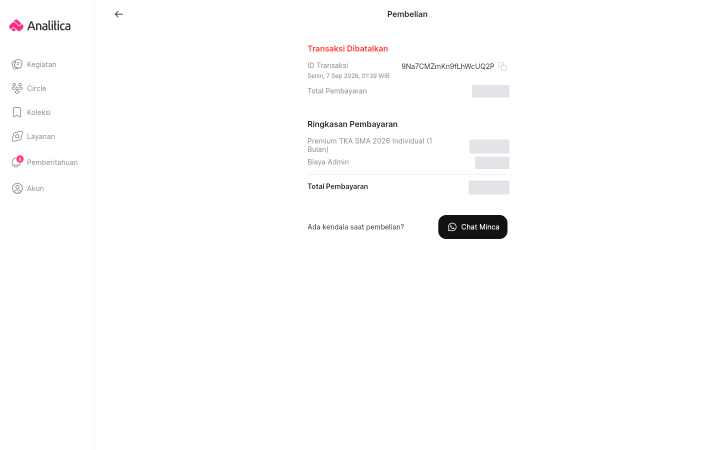
Layar ini memperlihatkan rincian harga paket dan biaya adminnya secara terpisah.
Membiarkannya kedaluwarsa juga boleh. Yang tidak boleh: mentransfer ke kode yang batas waktunya sudah lewat.
Kalau saldo terlanjur terpotong padahal transaksi gagal
Section titled “Kalau saldo terlanjur terpotong padahal transaksi gagal”Ini kasus yang berbeda dan perlu ditelusuri. Ikuti Sudah bayar tapi Premium belum aktif dan siapkan bukti pembayaranmu.
Apakah panduan ini membantu?
Masih ada kendala? Hubungi Minca.
Masih perlu bantuan?
Ceritakan kendalamu ke Minca lewat WhatsApp. Tautan panduan ini ikut disertakan supaya kamu lebih mudah menjelaskan.