Apakah bisa mengubah metode pembayaran jika terlanjur terpilih?
Bisa. Pada tagihan yang belum dibayar, gunakan Ganti Metode Pembayaran. Sebelum tagihan dibuat, cukup pilih metode lain di Pembelian. Sebelum tombol itu ditekan, belum ada tagihan sama sekali. Sesudahnya, tagihannya masih bisa diubah metodenya dari dalam, tanpa perlu dibatalkan dulu.
Kalau kamu belum menekan “Bayar Sekarang”
Section titled “Kalau kamu belum menekan “Bayar Sekarang””Halaman “Pembelian” memang sudah mencentang satu metode otomatis begitu kamu masuk. Itu baru pilihan di layar, bukan transaksi.
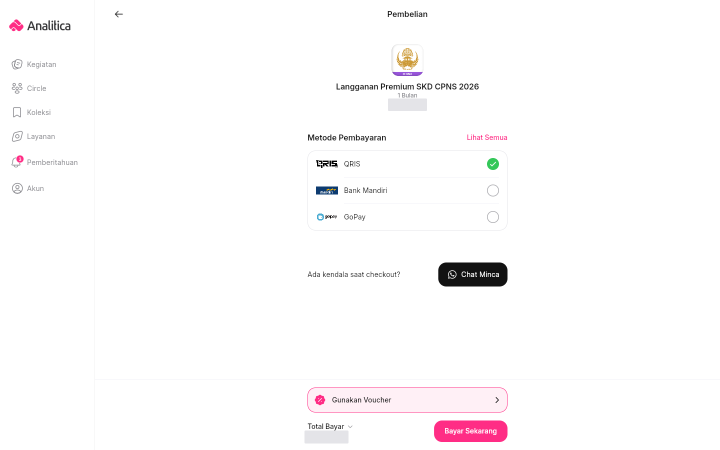
Metode yang tercentang otomatis bisa kamu ganti kapan saja sebelum membayar.
Cara menggantinya:
- Tekan Lihat Semua di kanan judul Metode Pembayaran.
- Pilih metode lain dari daftar yang muncul. Daftarnya menutup sendiri.
- Lihat baris Total Bayar di kiri bawah — angkanya ikut berubah mengikuti biaya admin metode yang baru.
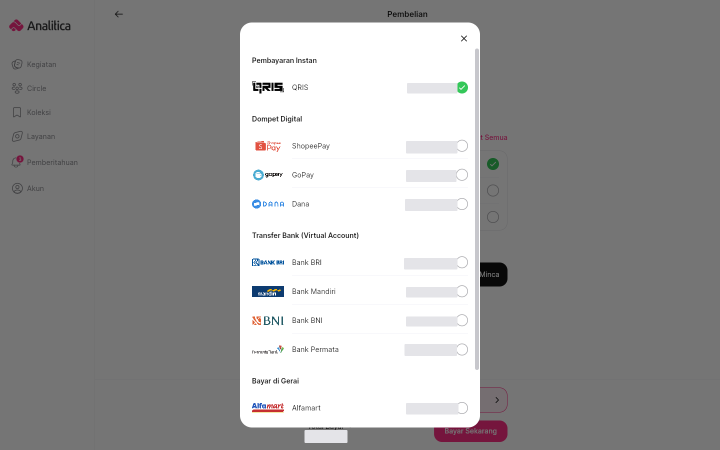
Pilih metode sebelum membuat tagihan, lalu periksa kembali total pembayarannya.
Kalau kamu mau mengganti paket, bukan metodenya
Section titled “Kalau kamu mau mengganti paket, bukan metodenya”Tekan panah kembali di kiri atas halaman “Pembelian”. Kamu akan kembali ke layar tempat kamu memulai, bukan ke jendela “Premium”. Untuk memilih durasi lain, ulangi dari kartu Upgrade Premium (di web ada di kolom kanan halaman Kegiatan) atau dari halaman layanannya.
Kalau kamu sudah menekan “Bayar Sekarang”
Section titled “Kalau kamu sudah menekan “Bayar Sekarang””Tagihanmu sudah terbentuk, tapi metodenya tetap bisa kamu ganti sendiri. Jangan buat tagihan baru dan jangan minta tagihan lamanya ditutup — ganti langsung dari dalam tagihan yang sudah ada.
-
Buka tagihannya. Kalau layar instruksi pembayarannya sudah kamu tutup, masuk lewat Akun → ikon gerigi → Riwayat Transaksi → tab Berlangsung, lalu klik kartunya.
-
Gulir ke bagian Bantuan, klik Ganti Metode Pembayaran.
-
Pilih metode baru dari daftar yang muncul. Isinya sama persis dengan daftar di halaman “Pembelian”, lengkap dengan label Admin Rp… tiap metode. Metode yang sedang dipakai ditandai centang hijau.
-
Tekan Konfirmasi di bagian bawah jendela. Muncul pesan Berhasil mengganti metode pembayaran, dan layar tagihanmu langsung memakai kode bayar yang baru.
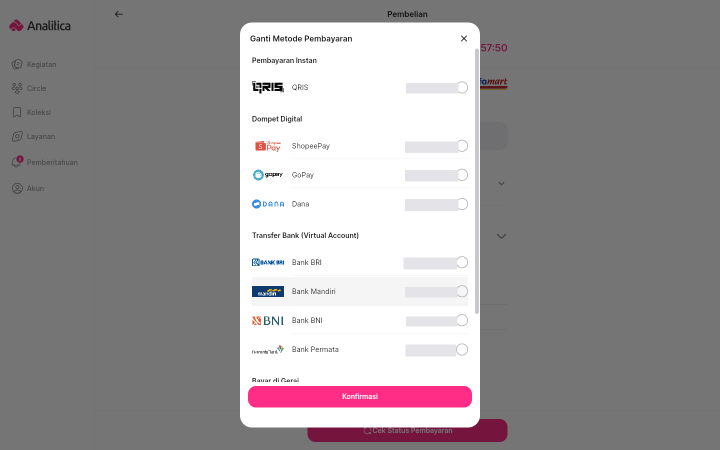
Daftarnya bisa digulir sampai kelompok “Bayar di Gerai” di bagian bawah.
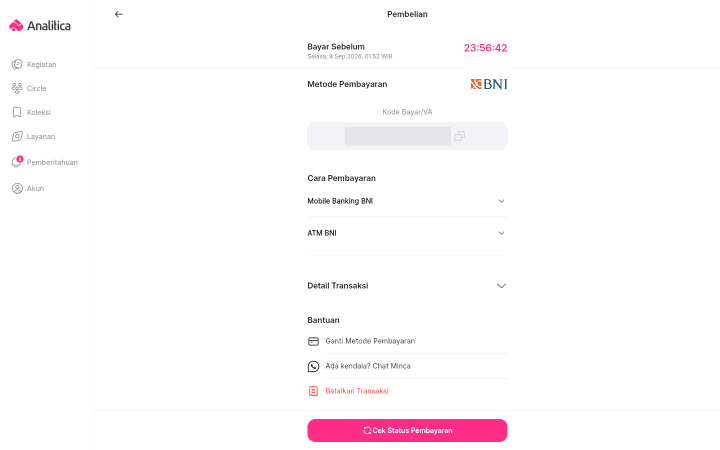
Bagian kode bayar dan panduan “Cara Pembayaran”-nya ikut berganti mengikuti metode barunya.
Yang berubah dan yang tidak:
- “ID Transaksi” tetap sama. Tidak ada tagihan kembar yang tertinggal, dan tab “Berlangsung” tetap berisi satu kartu.
- Kode bayarnya diganti baru, mengikuti bentuk metode barunya — QR Code, nomor virtual account, atau kode gerai.
- Totalnya dihitung ulang mengikuti biaya admin metode yang baru.
- Batas waktu pembelian Individual dihitung ulang, 24 jam sejak penggantian. Untuk kursi patungan, tetap periksa batas Bayar Sebelum; jangan menganggapnya memiliki waktu 24 jam.
Kalau kamu tidak jadi beli sama sekali
Section titled “Kalau kamu tidak jadi beli sama sekali”Batalkan tagihannya sendiri. Di bagian Bantuan yang sama ada Batalkan Transaksi bertulisan merah. Jendela Pembatalan Transaksi akan meminta satu alasan dulu, lalu tombol Batalkan Pembayaran menyala. Tidak ada konfirmasi kedua sesudah itu.
Apakah panduan ini membantu?
Masih ada kendala? Hubungi Minca.
Masih perlu bantuan?
Ceritakan kendalamu ke Minca lewat WhatsApp. Tautan panduan ini ikut disertakan supaya kamu lebih mudah menjelaskan.