Bagaimana cara membeli Premium Barengan?
Beli Premium Barengan dari kartu Upgrade Premium: pilih tab Barengan, ukuran grup, durasi, dan cara bayar sebelum menyelesaikan pembayaran.
Periksa ini sebelum mulai
Section titled “Periksa ini sebelum mulai”Tiga hal yang menentukan apakah kamu bisa langsung membeli:
- Kartu Upgrade Premium hanya muncul di layanan yang belum kamu langgani. Kalau Premium layanan itu masih aktif, kartunya tidak ada.
- Kartu itu juga hilang selama kamu masih punya grup patungan yang belum selesai — tempatnya diambil kartu Lanjutkan Patunganmu. Selesaikan dulu patunganmu; lihat selama patungan belum selesai.
- Premium Barengan tidak ada di semua layanan. Tab Individual dan Barengan baru muncul di layanan yang menyediakannya. Cara mengeceknya ada di bagian berikutnya.
Layanan yang sedang aktif tertulis di kiri atas halaman Kegiatan, lengkap dengan panah ke bawah. Klik nama itu kalau kamu perlu pindah ke layanan lain dulu.
Periksa apakah layananmu punya Barengan
Section titled “Periksa apakah layananmu punya Barengan”Saat ini tab Barengan tersedia pada layanan berikut:
- SNBT 2027
- TKA SMA 2026
- TKA SMP 2027
- SKD CPNS 2026
- SKD Kedinasan 2026
- PKN STAN 2026
CASN PPPK 2026 belum menampilkan tab tersebut. Untuk layanan lain, termasuk BUMN 2026 dan Ujian Mandiri, periksa ketersediaan melalui langkah berikut.
Ketersediaan dapat berubah. Gunakan jendela Premium di layananmu sebagai acuan.
Cara mengeceknya sendiri
Section titled “Cara mengeceknya sendiri”- Buka menu Layanan, lalu klik kartu layanan yang ingin kamu cek. Kamu tidak perlu menjadikannya layanan aktif dulu.
- Di kolom kanan halaman layanan itu, klik Upgrade Sekarang. Di aplikasi HP, ketuk tombol Langganan Sekarang di halaman layanan itu.
- Lihat bagian atas jendela Premium. Kalau ada dua tab, Individual dan Barengan, layanan itu menyediakan Premium Barengan. Kalau yang muncul langsung daftar paket tanpa tab, layanan itu belum membukanya.
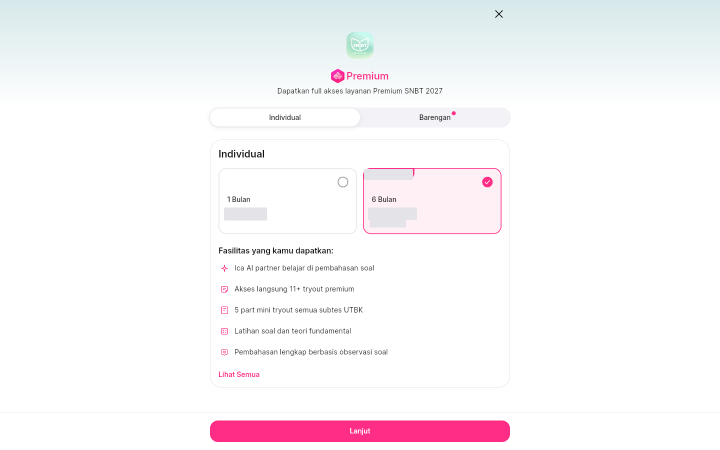
Ada tab Individual dan Barengan: layanan ini menyediakan Premium Barengan.
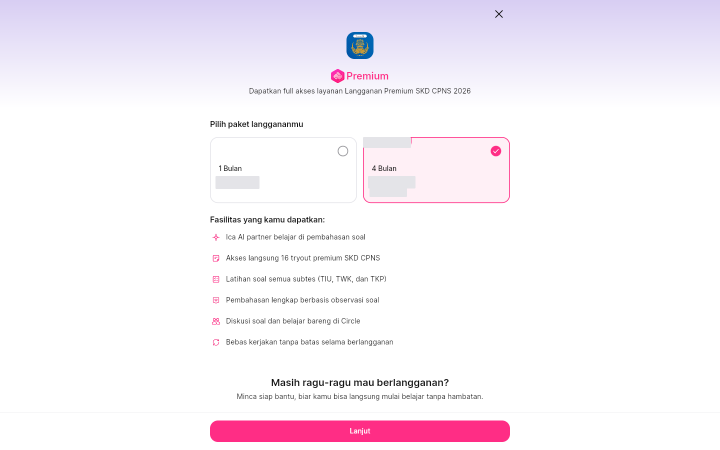
Tidak ada tab sama sekali: layanan ini belum membuka Premium Barengan.
Kalau layanan yang kamu tuju belum punya tab Barengan, sampaikan ke Minca. Tim dapat memeriksa pilihan yang tersedia untuk layananmu.
Beli Premium Barengan
Section titled “Beli Premium Barengan”- Buka menu Kegiatan, lalu lihat kolom di sisi kanan layar.
- Klik tombol Upgrade Sekarang pada kartu Upgrade Premium. Jendela Premium terbuka. Ini jendela di atas halaman Kegiatan, bukan halaman tersendiri — tidak ada alamat yang bisa kamu ketik untuk membukanya. Di aplikasi HP, kartu Upgrade Premium ada di tab For you, dan jendelanya terbuka sebagai layar penuh dengan tombol X.
- Klik tab Barengan. Judul jendela berubah jadi Premium Barengan.
- Pilih ukuran grup dan durasinya. Kartu yang terpilih berubah merah muda dan bercentang.
- Klik tombol lebar Lanjut di dasar jendela.
- Lembar Pilih Cara Bayar muncul. Di sini kamu menentukan apakah kamu yang membayari seluruh grup, atau semua orang bayar kursinya masing-masing. Periksa pilihan ini baik-baik sebelum menekan Lanjut — lihat bagian berikutnya.
- Tekan Lanjut. Kalau kamu memilih Kamu Bayarin Semuanya, halaman Pembelian langsung terbuka. Kalau kamu memilih Bayar Sendiri-sendiri, grup patungan dibuat lebih dulu dan kamu dibawa ke halaman Detail Grup.
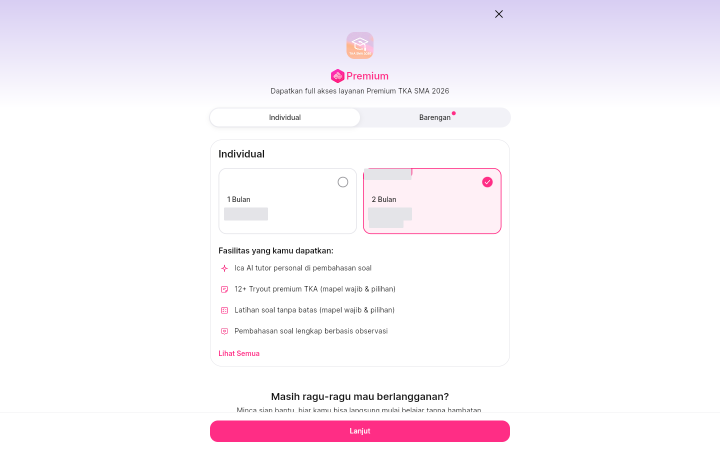
Jendela Premium terbuka di tab Individual. Tab Barengan ada di sebelah kanannya.
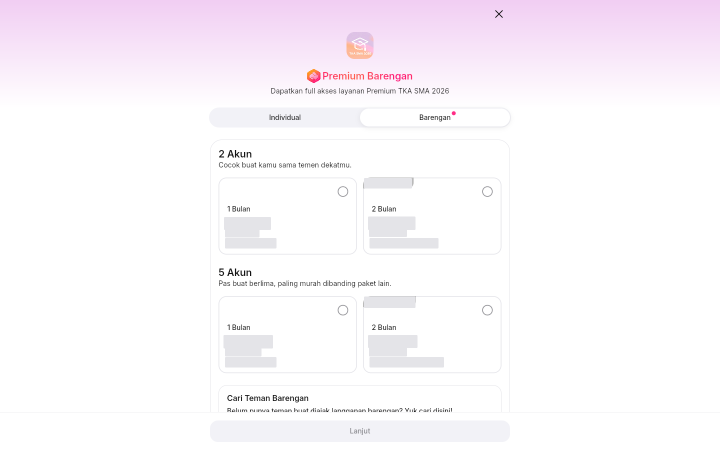
Sebelum ada kartu yang kamu pilih, tombol Lanjut tidak bisa ditekan.
Pilih ukuran grup
Section titled “Pilih ukuran grup”Di tab Barengan ada dua kelompok paket:
- 2 Akun — “Cocok buat kamu sama temen dekatmu.”
- 5 Akun — “Pas buat berlima, paling murah dibanding paket lain.”
Tiap kartu paket menampilkan harga total grup, harga coret, dan harga per anggota, jadi kamu bisa langsung membandingkannya dengan langganan sendirian.
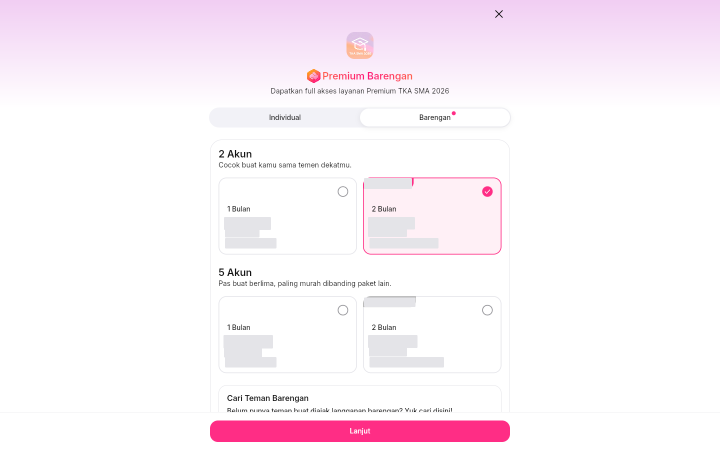
Kelompok 2 Akun dan 5 Akun di tab Barengan.
Tentukan cara membayar
Section titled “Tentukan cara membayar”Lembar Pilih Cara Bayar punya dua pilihan: Kamu Bayarin Semuanya dan Bayar Sendiri-sendiri. Yang tercentang lebih dulu saat lembar itu terbuka adalah Bayar Sendiri-sendiri.
Cara bayar menentukan kapan langganan mulai aktif. Baca bedanya Kamu Bayarin Semuanya dan Bayar Sendiri-sendiri.
Kalau kamu yang membayari semuanya
Section titled “Kalau kamu yang membayari semuanya”Memilih Kamu Bayarin Semuanya membawamu langsung ke halaman Pembelian. Isinya sama dengan pembelian Premium biasa: nama layanan dan paketnya, bagian Metode Pembayaran dengan tautan Lihat Semua, baris Gunakan Voucher, baris Total Bayar, dan tombol Bayar Sekarang. Kalau ada yang mengganjal, ada juga tombol Chat Minca di halaman itu.
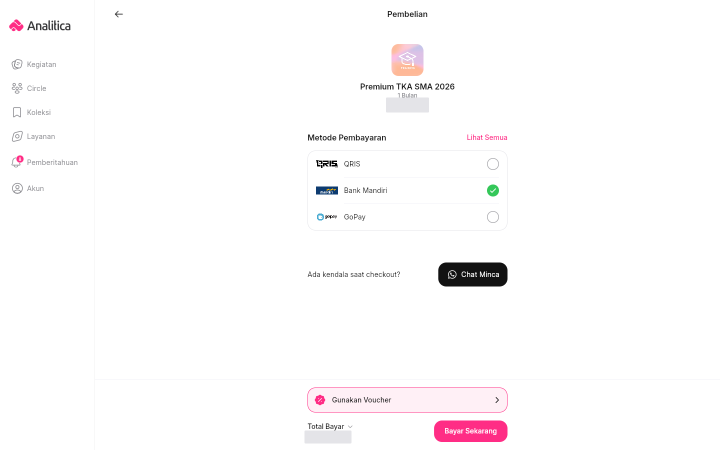
Halaman Pembelian. Metode pembayaran bisa diganti lewat Lihat Semua sebelum kamu membayar.
Klik tulisan Total Bayar untuk membuka Ringkasan Pembayaran. Di situ paket Barengan tertulis dengan format 2 Akun (1 Bulan) — sejajar dengan Individual (1 Bulan) untuk paket perorangan — diikuti baris Biaya Admin dan Total Pembayaran.
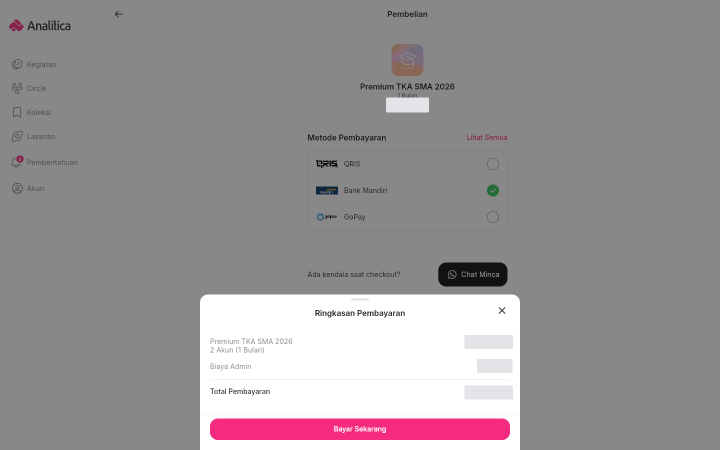
Nama paket Barengan muncul dengan format ukuran grup dan durasinya.
Besar Biaya Admin berbeda-beda tergantung metode pembayaran yang kamu pilih, jadi ada gunanya membandingkan dulu lewat Lihat Semua sebelum menekan Bayar Sekarang.
Kalau semua orang bayar kursinya sendiri
Section titled “Kalau semua orang bayar kursinya sendiri”Memilih Bayar Sendiri-sendiri membawamu ke halaman Detail Grup. Di dasar layar ada Bayar Dalam, keterangan Seat ditahan dalam … beserta hitungan mundur, dan tombol Lanjut Bayar. Tekan tombol itu, pilih metodenya di halaman Pembelian, lalu tekan Bayar Sekarang.
Layar instruksi pembayaran
Section titled “Layar instruksi pembayaran”Menekan Bayar Sekarang menerbitkan tagihanmu dan membuka layar instruksi pembayaran. Isi layarnya, dari atas ke bawah:
- Baris batas waktu: label Bayar Sebelum dengan tanggal dan jamnya di kiri, hitungan mundur merah di kanan.
- Baris Metode Pembayaran beserta logonya.
- Kode bayar atau QR code sesuai metode yang kamu pilih. Untuk QRIS ada tombol Unduh QR Code di bawahnya.
- Judul Cara Pembayaran dengan panduan yang bisa kamu buka-tutup — untuk QRIS ada Di Perangkat Ini dan Dari Perangkat Lain.
- Bagian Detail Transaksi berisi ID Transaksi (ada ikon salin di sebelahnya), Metode Pembayaran, dan Total Pembayaran.
- Bagian Bantuan berisi tiga baris: Ganti Metode Pembayaran, Ada kendala? Chat Minca, dan Batalkan Transaksi.
- Tombol Cek Status Pembayaran menempel di dasar layar.
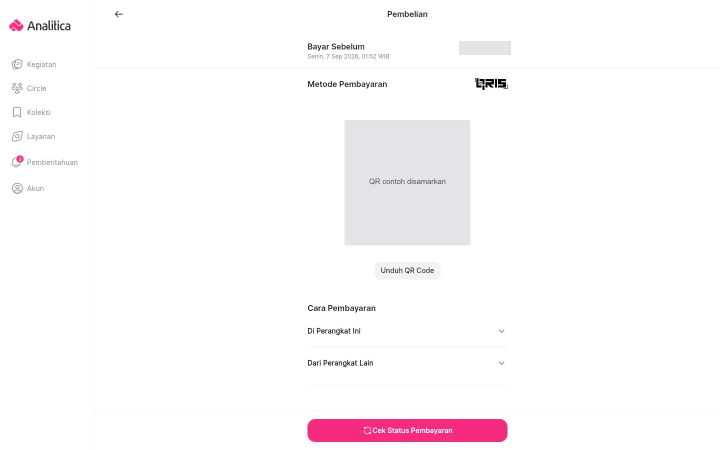
Bagian atas layar instruksi pembayaran, contohnya untuk metode QRIS. Contoh ini diambil dari tagihan kursi patungan, jadi hitungan mundurnya jauh lebih singkat dari 24 jam.
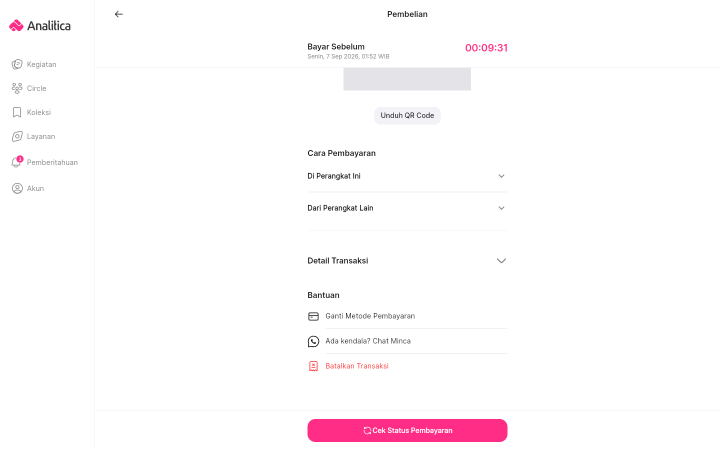
Bagian Bantuan di bawah Detail Transaksi: ganti metode, chat Minca, atau batalkan transaksinya. Diambil dari layar tagihan yang sama.
Layar ini tidak menyebut grup, anggota, maupun patungan sama sekali. Jadi ingat sendiri: kalau yang kamu bayar adalah kursi patungan, Premium-mu belum jalan begitu pembayaranmu masuk. Langganannya baru aktif setelah seluruh kursi di grup terbayar.
Setelah membayar, tekan Cek Status Pembayaran dan periksa tab Berhasil di Riwayat Transaksi. Jika saldo sudah terpotong tetapi status belum berubah, hubungi Minca sebelum membayar lagi.
Langkah tiap metode pembayaran, nama penerima yang muncul di aplikasi pembayaranmu, dan cara kembali ke tagihan yang belum dibayar dijelaskan di cara membayar langganan Premium.
Ajak anggota ke grupmu
Section titled “Ajak anggota ke grupmu”Sudah membayar kursimu, tapi tidak ingin menunggu grup penuh? Kamu bisa beralih ke Premium Individual dengan membayar selisih lewat Mau keluar dari antrean? → Bayar Selisih di Detail Grup.
Kalau kamu lewat jalur patungan, grupmu masih perlu diisi. Sebarkan ajakannya selagi lobi grupmu masih menampilkan hitungan mundur, yaitu sebelum kamu menekan Bayar Sekarang.
Di halaman Detail Grup ada ikon bagikan melayang di kolom kiri, tepat di atas menu Kegiatan. Menekannya membuka jendela Ajak Teman Gabung berisi kalimat ajakan “Patungan langganan bareng aku yuk! Sisa slot terbatas.”, pratinjau kartu grupmu, dan deretan tujuan berbagi: Salin, Post ke Circle, WhatsApp, Instagram, Facebook, Messenger, X, dan Lainnya. Deretan itu bisa digulir ke samping, jadi di layar yang lebih sempit sebagian ikonnya baru terlihat setelah digeser.
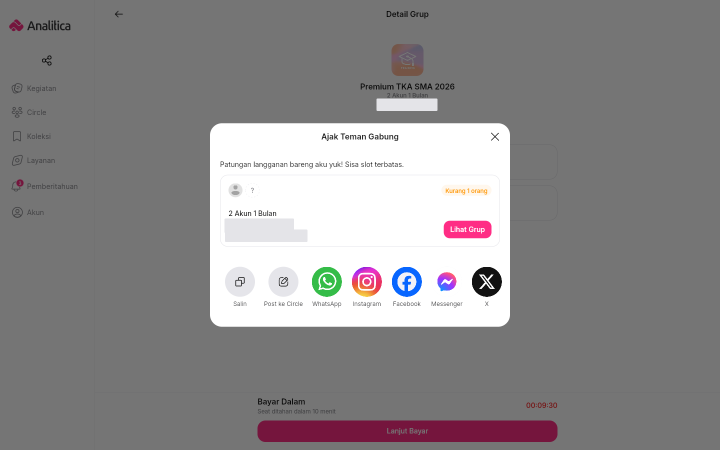
Jendela Ajak Teman Gabung di lobi grup yang kamu buat sendiri.
Salin menyalin tautan grupmu, jadi bisa kamu tempel ke mana pun. Ingat kursi di grup baru hanya ditahan sebentar, jadi sebarkan ajakannya secepat mungkin.
Belum punya teman untuk diajak?
Section titled “Belum punya teman untuk diajak?”Di tab Barengan, di bawah kartu paket, ada bagian Cari Teman Barengan dengan ajakan “Belum punya teman buat diajak langganan barengan? Yuk cari disini!” dan tombol Cari Teman. Tombol itu membuka daftar grup patungan orang lain yang masih punya kursi kosong.
Apakah panduan ini membantu?
Masih ada kendala? Hubungi Minca.
Masih perlu bantuan?
Ceritakan kendalamu ke Minca lewat WhatsApp. Tautan panduan ini ikut disertakan supaya kamu lebih mudah menjelaskan.