Circle
Circle adalah ruang komunitas di Analitica, dikelompokkan per jenis ujian. Isinya postingan — aplikasi menyebutnya “opini” — yang bisa kamu baca, komentari, simpan, dan tulis sendiri.
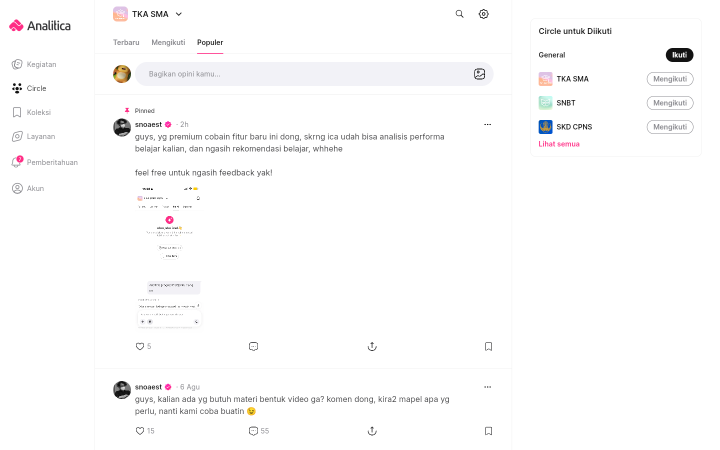
Contoh tampilan akun Premium: tiga tab postingan dan kotak untuk menulis opini. Akun gratis juga memiliki tab Barengan.
Lihat juga gambaran Circle di analitica.id.
Yang bisa kamu dapat di Circle
Section titled “Yang bisa kamu dapat di Circle”- Tanya jawab. Ajukan pertanyaan seputar ujian dan dapatkan jawaban dari yang sedang belajar hal yang sama.
- Strategi belajar orang lain. Baca cara orang lain mengerjakan dan membagi waktunya.
- Diskusi yang spesifik. Pilih dari Circle ujian yang tersedia di aplikasi.
- Simpan postingan penting. Ikon bookmark memasukkan postingan ke Koleksi supaya gampang dibuka lagi.
Yang ada di halaman Circle
Section titled “Yang ada di halaman Circle”- Nama Circle yang sedang terbuka di kiri atas, dengan panah ke bawah untuk berpindah ke Circle lain yang kamu ikuti.
- Tiga tab urutan daftar postingan: Terbaru, Mengikuti (hanya postingan orang yang kamu ikuti), dan Populer.
- Tab Barengan untuk mencari grup patungan pada akun gratis. Tab ini tidak muncul pada akun Premium. Di aplikasi HP, tab ini bisa bertanda chip Baru.
- Kotak “Bagikan opini kamu…” untuk menulis postingan baru. Di aplikasi HP, tombol pensil merah muda muncul saat kamu menggulir.
- Kartu “Circle untuk Diikuti” di kolom kanan, berisi Circle beserta tombol Ikuti atau Mengikuti, dan tautan Lihat semua. Kartu ini hanya tampil di layar lebar.
- Ikon kaca pembesar untuk mencari postingan, dan ikon gerigi untuk Pengaturan tampilan.
Di aplikasi HP, nama Circle ada di kiri atas, lengkap dengan logo dan panah ke bawah. Ketuk untuk membuka Ganti Circle.
Postingan yang disematkan ditandai label Pinned dan berada di paling atas daftar postingan.
Cari Barengan lewat Circle
Section titled “Cari Barengan lewat Circle”Pada akun gratis, buka Circle → Barengan untuk mencari grup patungan. Tab ini berjudul Cari Teman Barengan dan hanya ada di Circle layanan yang punya Barengan. Kalau kamu memakai akun Premium, tab ini tidak muncul.
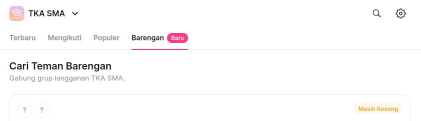
Tab Barengan pada akun gratis. Daftar grup mengikuti Circle yang sedang dibuka.
Grup patungan juga bisa dibagikan dalam postingan Circle. Kartu itu punya tiga kemungkinan tampilan:
- Kurang N orang dengan tombol Lihat Grup. Tekan tombol itu untuk membuka Detail Grup.
- Chip Selesai dengan tombol abu-abu Patungan Selesai. Grupnya sudah penuh.
- Grup patungan tidak ditemukan atau sudah dihapus. Grup tersebut tidak bisa dibuka dari kartu itu.
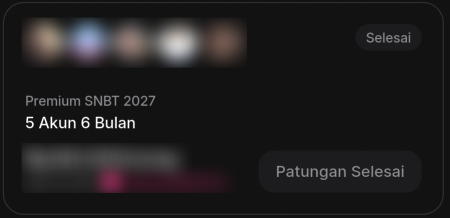
Kartu patungan yang sudah penuh. Foto anggota dan nominal sengaja dikaburkan.
Periksa layanan, paket, dan kursi yang tersedia sebelum bergabung. Lihat cara mencari teman untuk Premium Barengan.
Bagikan visual dari Ica
Section titled “Bagikan visual dari Ica”Visual yang dibuat Ica bisa dibagikan ke Circle untuk bahan diskusi. Tekan ⋮ pada kartu visual, pilih Share, lalu Post ke Circle. Tambahkan konteks sebelum memposting. Lihat panduan visual Ica.
Mengikuti Circle
Section titled “Mengikuti Circle”Tekan Ikuti pada Circle yang ingin ditambahkan. Tombol berubah menjadi Mengikuti. Di aplikasi HP, daftarnya berupa halaman Ikuti Circle, bukan jendela. Beberapa Circle bisa bertanda Premium, tergantung langganan akunmu.
- Buka menu Circle.
- Klik nama Circle di kiri atas, gulir daftarnya sampai bawah, lalu klik Tambah Circle. Cara lain: di kolom kanan Circle untuk Diikuti, klik Lihat semua.
- Jendela Ikuti Circle terbuka berisi daftar Circle yang tersedia.
- Tekan tombol Ikuti di baris Circle yang kamu mau. Tombolnya berubah jadi Mengikuti.
- Tutup jendelanya dengan tanda silang di pojok kanan atas.
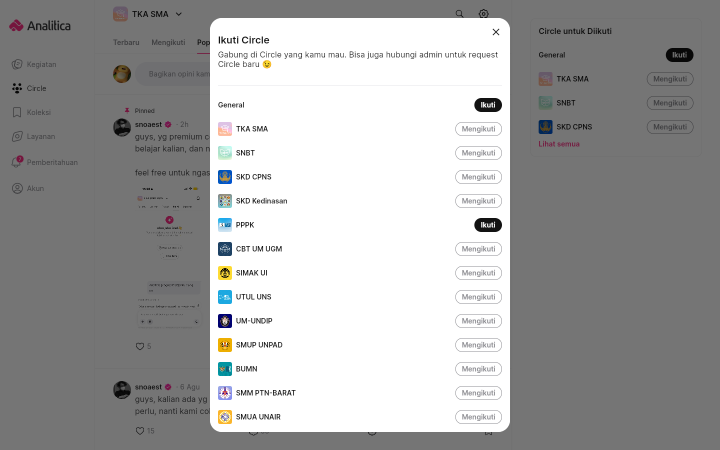
Jendela “Ikuti Circle” — tempat menemukan dan mengikuti Circle baru.
Kamu belum bisa membuat Circle sendiri. Baris menu Tambah Circle bukan formulir pembuatan Circle — jendela yang terbuka mengarahkanmu menghubungi admin kalau mau meminta Circle baru.
Menulis postingan
Section titled “Menulis postingan”Ketuk kotak Bagikan opini kamu… untuk membuka layar Tulis Artikel. Isinya kolom Judul (opsional), kolom Tulis opini kamu…, ikon gerigi, dan bilah format teks. Tekan Lanjut kalau tulisanmu sudah siap.
Mencari postingan di dalam Circle
Section titled “Mencari postingan di dalam Circle”Kolom pencarian di halaman Circle mencari postingan di dalam Circle yang sedang terbuka, bukan mencari Circle. Tulisan bawaan di kolomnya mengikuti nama Circle aktif, misalnya “Cari di Circle TKA SMA”.
- Buka Circle yang mau kamu telusuri.
- Klik ikon kaca pembesar di kanan atas.
- Ketik kata kuncinya. Hasilnya muncul sambil kamu mengetik, dengan kata yang cocok dicetak tebal.
- Tanda silang di dalam kolom menghapus ketikan; tanda silang di ujung kanan menutup mode pencarian.
Periksa judul dan isi hasil pencarian untuk memastikan postingan sesuai topikmu.
Untuk menemukan Circle baru, jalannya lewat jendela Ikuti Circle di atas.
Membaca dan membalas postingan
Section titled “Membaca dan membalas postingan”- Klik ikon balon komentar pada baris aksi sebuah postingan.
- Halaman Postingan terbuka dan menampilkan isinya secara utuh.
- Di bawah baris aksi ada kolom Balas ke @username. Ketik balasanmu di situ, atau tekan ikon gambar di ujungnya untuk melampirkan foto.
- Untuk membalas komentar orang lain, tekan dulu tautan Balas di bawah komentar itu.
- Komentar yang punya balasan menampilkan tautan Lihat 1 balasan. Klik untuk membukanya, lalu Sembunyikan balasan untuk menutupnya lagi.
Menyimpan, membagikan, dan melaporkan
Section titled “Menyimpan, membagikan, dan melaporkan”Baris aksi tiap postingan berisi empat ikon: hati (suka), balon komentar, bagikan, dan bookmark di ujung kanan.
- Menyimpan. Tekan ikon bookmark sekali. Postingan langsung masuk ke Koleksi layanan yang bersangkutan, tanpa jendela apa pun dan tanpa pilihan folder. Ikonnya berubah jadi kuning sebagai tandanya.
- Membagikan. Ikon bagikan memunculkan dua pilihan: Bagikan dan Salin Link. Tiap postingan punya tautannya sendiri.
- Melaporkan. Tombol titik tiga di pojok kanan atas postingan atau komentar berisi satu pilihan: Laporkan. Jendela yang muncul menyediakan delapan alasan dengan kotak centang. Tombol Laporkan di bawahnya abu-abu selama belum ada alasan yang kamu centang.
Notifikasi Circle
Section titled “Notifikasi Circle”Atur notifikasi push Circle di Akun → Pengaturan → Notifikasi → Notifikasi Circle. Ada empat sakelar: Komentar di postinganmu, Balasan komentarmu, Suka, dan Pengikut baru. Siapa yang bisa menyebutmu diatur di Privasi → Sebutan. Lihat pengaturan akun.
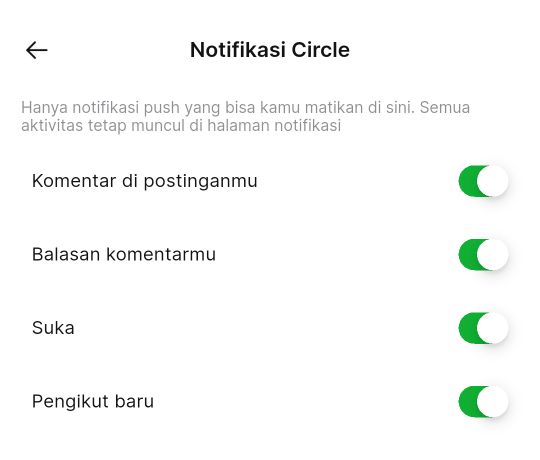
Empat sakelar Notifikasi Circle di aplikasi HP.
Mengatur tampilan daftar postingan
Section titled “Mengatur tampilan daftar postingan”Ikon gerigi di kanan atas membuka bagian Pengaturan Tampilan. Perubahannya langsung berlaku, tidak ada tombol simpan.
- Fonts — Original, Serif, atau Disleksia.
- Ukuran Teks dan Spasi Baris — tinggal digeser.
- Justify Text — sakelar untuk teks rata kiri-kanan.
- Mode Tampilan — Sistem, Terang, atau Gelap.
Tips memaksimalkan Circle
Section titled “Tips memaksimalkan Circle”- Aktif bertanya dan ikut menjawab.
- Tulis pertanyaan yang spesifik, lengkap dengan cara pengerjaan yang sudah kamu coba.
- Saling menghargai dan membantu.
- Pakai ikon bookmark untuk menyimpan yang penting.
Pertanyaan yang sering diajukan
Section titled “Pertanyaan yang sering diajukan”Bagaimana cara menemukan Circle yang sesuai dengan ujianku? Lewat jendela Ikuti Circle — buka dari Tambah Circle di daftar Circle, atau dari Lihat semua di kolom kanan. Kolom pencarian di halaman Circle tidak dipakai untuk ini.
Bagaimana cara melaporkan postingan yang tidak pantas? Tekan tombol titik tiga di pojok kanan atas postingan, pilih Laporkan, centang alasannya, lalu tekan tombol Laporkan.
Bisakah aku membuat Circle sendiri? Belum. Kamu bisa meminta Circle baru lewat admin, seperti yang disarankan jendela Ikuti Circle.
Apakah panduan ini membantu?
Masih ada kendala? Hubungi Minca.
Masih perlu bantuan?
Ceritakan kendalamu ke Minca lewat WhatsApp. Tautan panduan ini ikut disertakan supaya kamu lebih mudah menjelaskan.