Bagaimana cara mengerjakan latihan soal?
Mulai dari tab Latihan di halaman Kegiatan, lalu pilih mode yang sesuai dengan tujuanmu. Pakai Guided untuk mengikuti urutan materi atau Kustom untuk menentukan paket latihan sendiri.
Nama dan jumlah mata pelajaran di gambar-gambar berikut mengikuti layanan yang sedang dibuka, jadi daftarnya bisa berbeda di layananmu.
Pakai Guided untuk mengikuti urutan materi
Section titled “Pakai Guided untuk mengikuti urutan materi”Pakai mode ini kalau kamu belum tahu harus mulai dari mana. Analitica yang menentukan urutan submaterinya.
- Buka Kegiatan di navigasi utama, lalu pilih tab Latihan.
- Pastikan tombol di kiri atas ada di Guided.
- Lihat kartu paling atas. Itu mata pelajaran yang sedang aktif, lengkap dengan jumlah submateri dan persentase progresmu.
- Gulir ke bawah. Submateri dikelompokkan per topik. Tampilan tiap submateri bisa berbeda antara web dan aplikasi HP.
- Klik satu kartu submateri. Kartunya tersorot garis merah muda dan muncul gelembung tombol Mulai di atasnya.
- Klik Mulai untuk membuka soal pertama.
Di aplikasi HP, mengetuk submateri membuka lembar kecil berisi nama submateri, levelnya, dan pilihan Materi, Latihan Soal, serta Riwayat. Tekan Latihan Soal untuk mulai berlatih.
Setelah itu muncul lembar Atur Latihan Soal. Isinya Jumlah Soal, sakelar Aktifkan timer, dan kotak centang Tampilkan Koreksi Instan (“Lihat benar/salah setiap selesai menjawab”). Tekan Mulai untuk membuka soal pertama. Timer dan koreksi instan tidak bisa dipakai bersamaan.
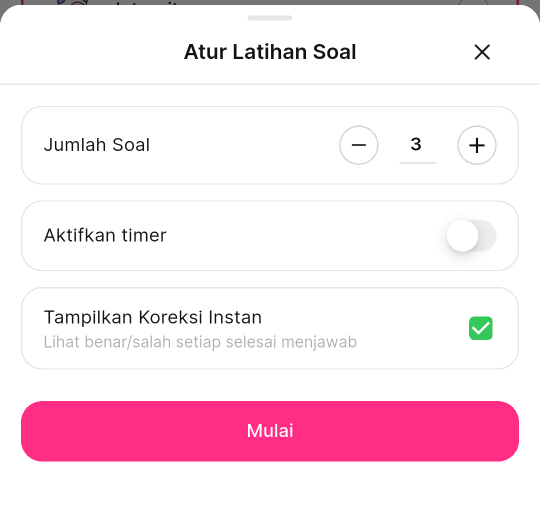
Di aplikasi HP, lembar Atur Latihan Soal muncul setelah kamu menekan Latihan Soal.
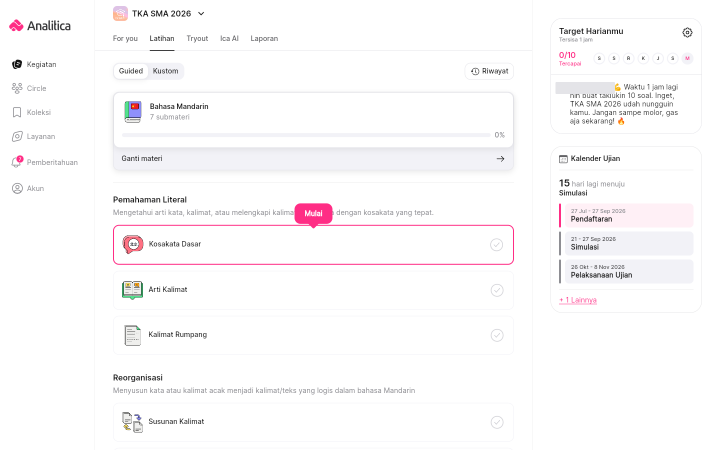
Tombol Mulai baru muncul setelah kamu mengklik kartu submateri.
Mengganti mata pelajaran
Section titled “Mengganti mata pelajaran”Panduan ringkasnya, lengkap dengan gambar di HP, ada di Bagaimana cara mengganti mata pelajaran atau subtes di Latihan?.
Kartu paling atas cuma menampilkan satu mata pelajaran. Untuk pindah ke mata pelajaran lain, klik baris Ganti materi tepat di bawah kartu itu. Layar Pilih Materi menampilkan status progres tiap mata pelajaran.
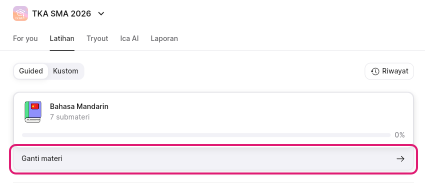
Baris Ganti materi ada tepat di bawah kartu mata pelajaran yang sedang aktif.
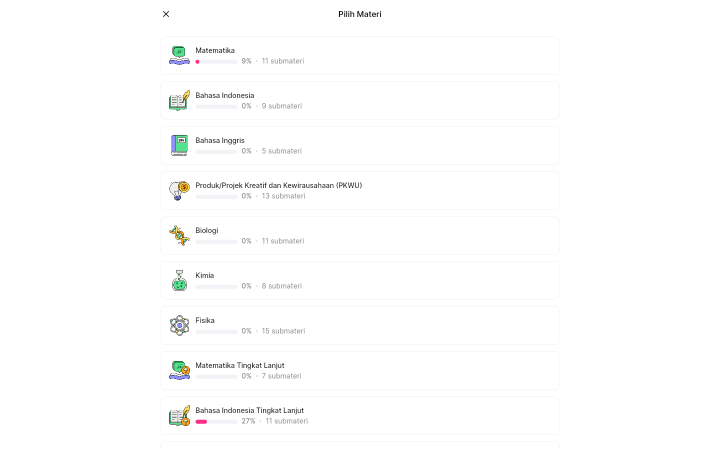
Layar Pilih Materi menampilkan progresmu di tiap mata pelajaran (di web).
Klik satu baris untuk memilihnya. Kalau berubah pikiran, tutup layarnya dengan tombol silang di kiri atas atau tombol Esc di keyboard.
Pakai Kustom untuk mengatur paket sendiri
Section titled “Pakai Kustom untuk mengatur paket sendiri”Pakai mode ini kalau kamu sudah tahu bagian mana yang mau kamu kejar.
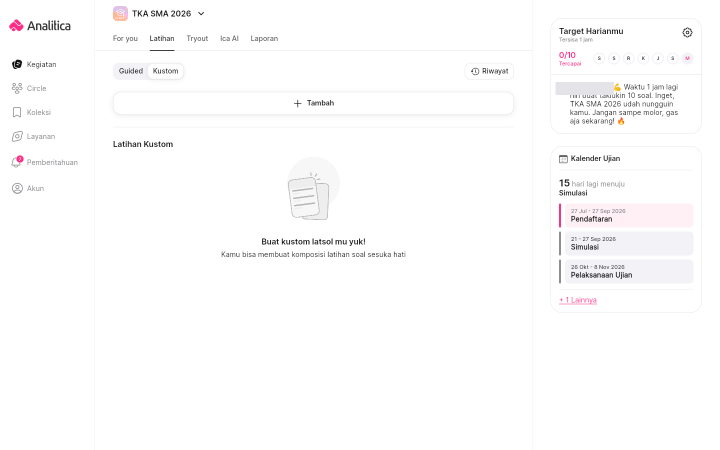
Selama kamu belum membuat apa pun, bagian Latihan Kustom masih kosong.
- Di tab Latihan, klik tombol Kustom.
- Klik tombol lebar bertanda + Tambah. Formulirnya terbuka satu layar penuh.
- Isi kolom Judul latihan dengan nama yang gampang kamu kenali lagi.
- Atur Jumlah soal dengan tombol − dan +. Nilai bawaannya 5.
- Kalau perlu, nyalakan Koreksi langsung atau Aktifkan Timer. Dua sakelar ini tidak bisa dipakai bersamaan.
- Di bagian Pilih materi, tentukan bahan soalnya.
- Klik Simpan untuk menyimpannya dulu, atau Simpan & Mulai untuk langsung membuka soal pertama.
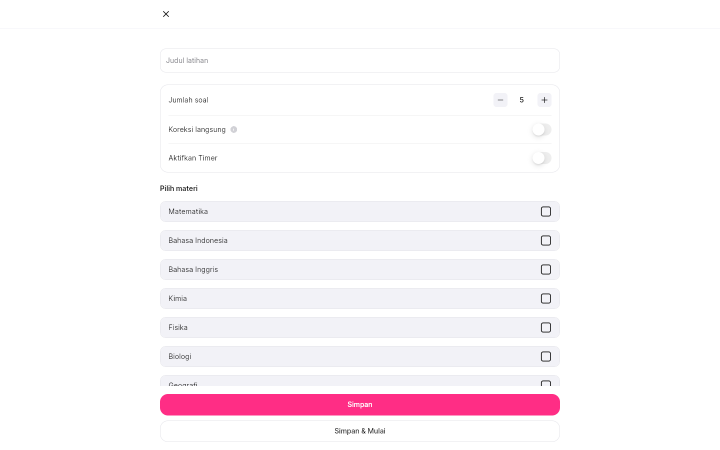
Dua tombol simpan menempel di dasar layar dan ikut terlihat waktu kamu menggulir.
Latihan yang kamu simpan menetap di daftar Latihan Kustom, jadi bisa kamu kerjakan ulang kapan saja tanpa mengisi formulirnya lagi.
Pilih koreksi langsung atau hitungan waktu
Section titled “Pilih koreksi langsung atau hitungan waktu”- Koreksi langsung memberi tahu benar atau salah tiap kali kamu memilih jawaban. Ikon ⓘ di sebelahnya menjelaskan bahwa kamu bisa membuka pembahasan langsung dan mereview jawaban yang salah di akhir sesi. Begitu sakelarnya kamu nyalakan, baris Aktifkan Timer hilang dari layar isian.
- Aktifkan Timer membatasi waktu pengerjaan. Setelah dinyalakan, muncul baris Berapa menit yang kamu butuhkan? dengan nilai bawaan 10 menit.
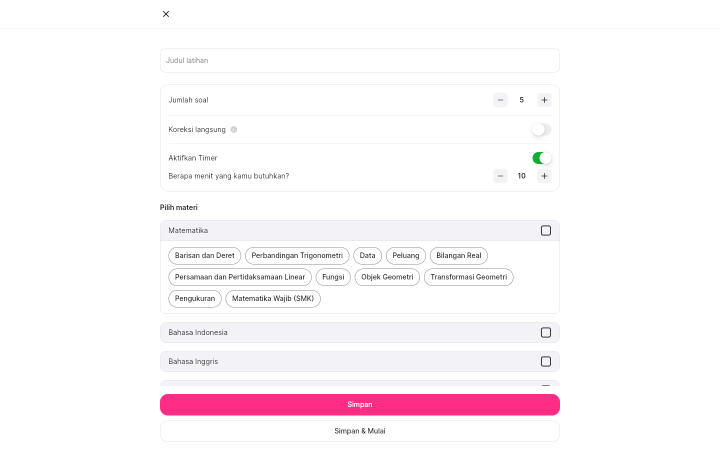
Baris menit baru muncul setelah Aktifkan Timer dinyalakan.
Memilih materi
Section titled “Memilih materi”Ada dua cara memilih bahan soal, dan keduanya bisa kamu campur:
- Satu mata pelajaran penuh — klik kotak centang di ujung kanan baris mata pelajaran.
- Submateri tertentu saja — klik nama mata pelajarannya, bukan kotak centangnya. Barisnya melebar dan menampilkan pilihan submateri. Klik submateri yang kamu mau.
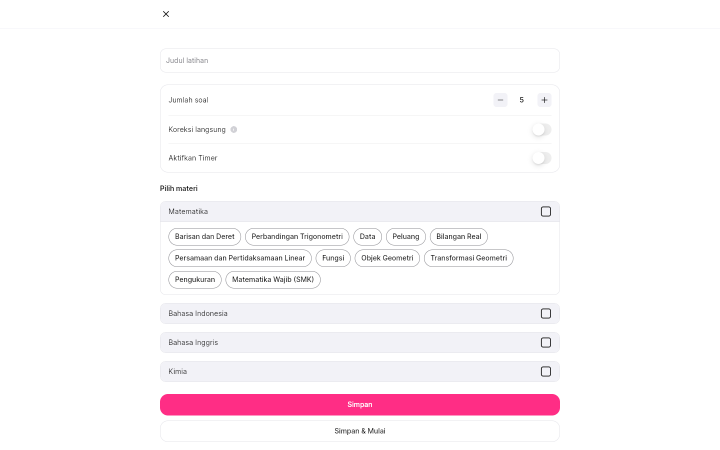
Klik nama mata pelajarannya untuk memunculkan pilihan submateri.
Saat mengerjakan soal
Section titled “Saat mengerjakan soal”Layar soal tampil penuh tanpa menu samping. Susunannya dari atas ke bawah: batang progres, bacaan atau stimulus (kalau soalnya punya), pertanyaan, lalu pilihan jawaban.
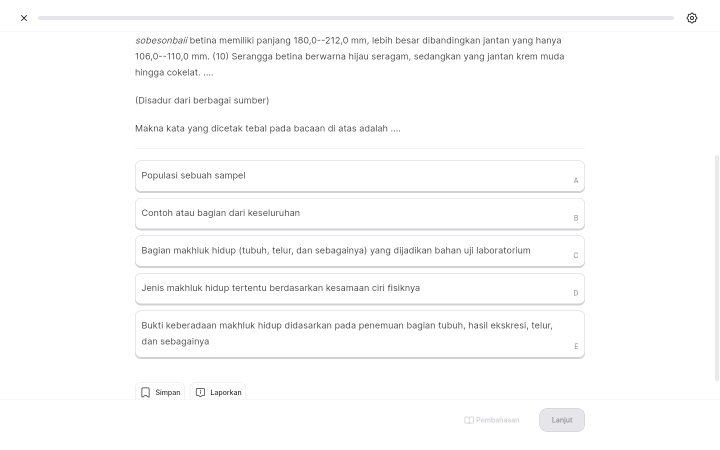
Tombol Lanjut di kanan bawah baru aktif setelah kamu memilih jawaban.
Yang bisa kamu lakukan di layar ini:
- Pilih jawaban dengan mengklik salah satu opsi.
- Simpan — menyimpan soal itu ke Koleksi supaya bisa kamu buka lagi nanti.
- Laporkan — kalau soal atau kunci jawabannya kelihatan bermasalah.
- Lanjut — pindah ke soal berikutnya.
- Pembahasan — membuka pembahasan di sisi kanan. Di aplikasi HP, pembahasan membuka halaman penuh.
Di aplikasi HP, tombol di bagian bawah berubah mengikuti langkahmu. Sebelum kamu menjawab, ada Nyerah Deh. Setelah kamu memilih opsi, muncul Cek Jawaban. Setelah dicek, tombolnya menjadi Pembahasan dan Lanjut.
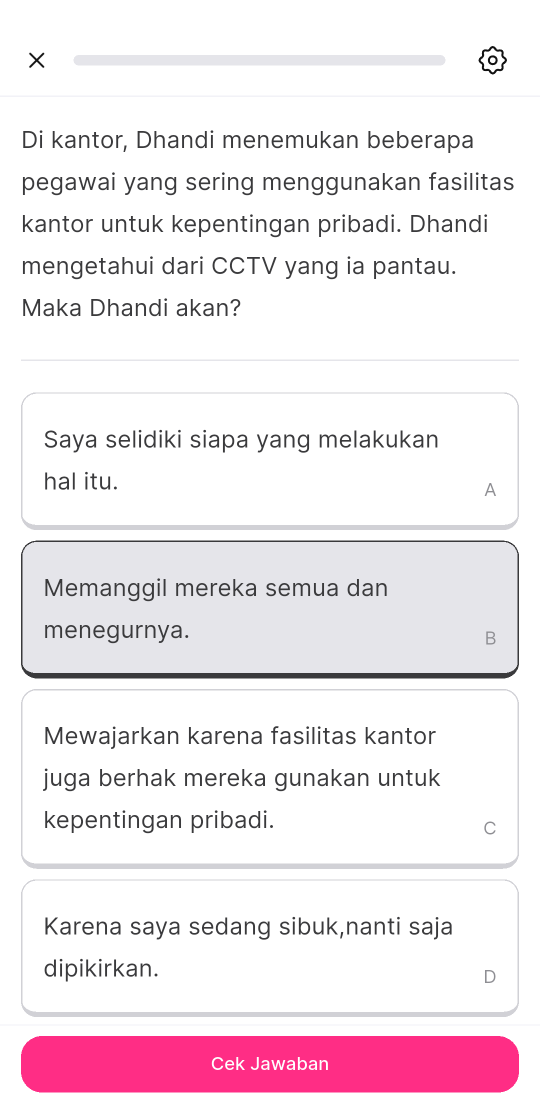
Setelah kamu memilih jawaban, tombol Cek Jawaban aktif.
Jumlah pilihan jawaban mengikuti format layananmu, jadi tidak selalu sampai E.
Kalau kamu menyalakan Koreksi langsung waktu membuat latihan, penanda benar atau salah muncul di bagian bawah layar begitu kamu memilih. Jawaban yang salah ditandai garis merah pada opsi yang kamu pilih, dan tombol Pembahasan langsung bisa ditekan.
Di aplikasi HP, bar bawah berubah warna: merah kalau jawabanmu salah, hijau kalau benar. Soal yang salah akan kembali sampai kamu menjawabnya dengan benar. Di akun gratis, jawaban salah memunculkan dialog dengan tombol “Buka Pembahasan”. Setelah itu muncul layar Waktunya review yang mengajakmu menjawab ulang soal yang salah.
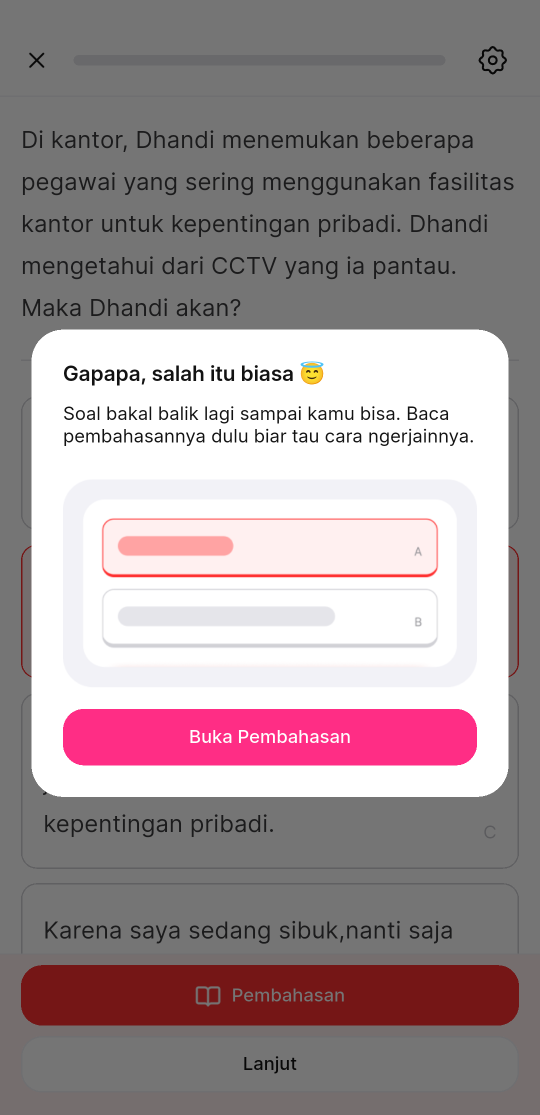
Di akun gratis, jawaban yang salah memunculkan dialog dengan tombol Buka Pembahasan.
Apa yang terjadi kalau memilih Nyerah Deh?
Section titled “Apa yang terjadi kalau memilih Nyerah Deh?”Pada Koreksi langsung, memilih Nyerah Deh di putaran pertama mengakhiri soal itu untuk sesi tersebut. Soal yang dijawab salah masuk ke putaran review. Kalau kamu menyerah saat putaran review, soal itu tetap bisa muncul lagi sampai dijawab benar.
Mengatur tampilan teks soal
Section titled “Mengatur tampilan teks soal”Kalau tulisannya terasa terlalu kecil atau terlalu rapat, klik ikon gerigi di kanan atas layar soal. Bagian Pengaturan Tampilan terbuka dari bawah.
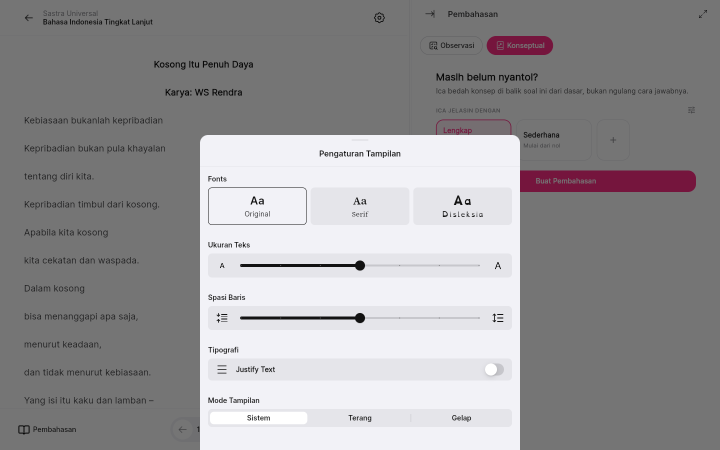
Ada pilihan huruf Disleksia di bagian Fonts.
Yang bisa diubah: Fonts (Original, Serif, Disleksia), Ukuran Teks, Spasi Baris, Justify Text, Mode Tampilan (Sistem, Terang, Gelap), dan bagian Suara dengan sakelar Efek Suara. Tutup bagian itu dengan Esc atau klik di luarnya.
Keluar di tengah sesi
Section titled “Keluar di tengah sesi”Pada Latihan Soal Simulasi, tekan tombol X untuk meminta keluar. Ini berbeda dari Tryout yang sedang berlangsung, yang tidak menyediakan tombol keluar tersebut.
Kalau kamu keluar sebelum sesi selesai, muncul dialog “Eits, tunggu dulu!” yang memperingatkan bahwa progres latihan ini hilang. Pilih “Batal” untuk tetap mengerjakan, atau “Keluar” untuk pergi.
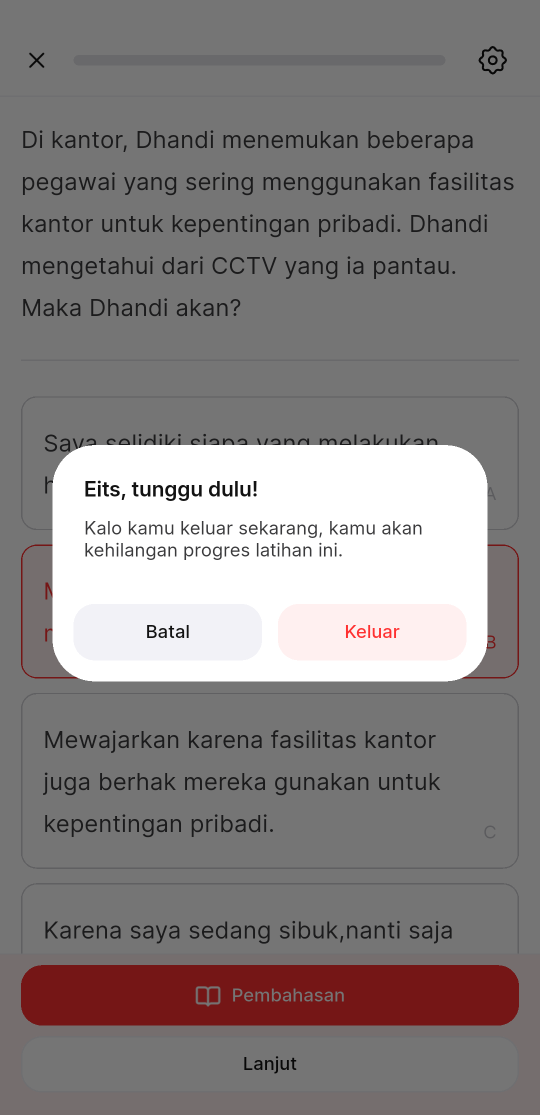
Dialog ini muncul kalau kamu keluar sebelum sesi selesai.
Setelah sesi latihan selesai
Section titled “Setelah sesi latihan selesai”Di akhir sesi muncul layar Latihan selesai! berisi ringkasan hasil dan jumlah benar per submateri.
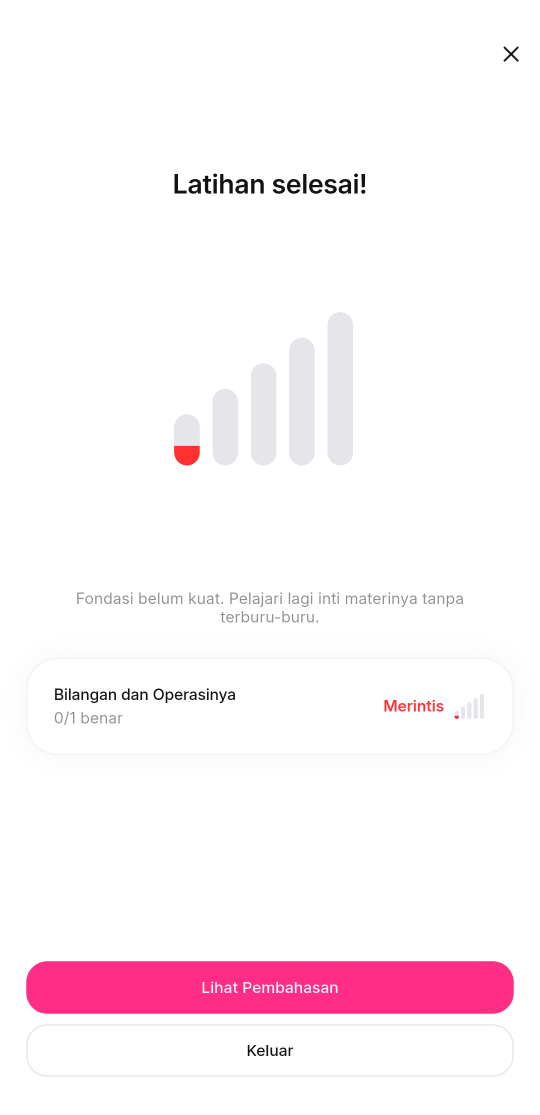
Dari sini kamu bisa langsung ke Lihat Pembahasan, atau Keluar dulu dan membacanya nanti.
Melihat riwayat latihan
Section titled “Melihat riwayat latihan”Klik tombol Riwayat di kanan atas tab Latihan. Halaman Riwayat Latihan Soal terbuka.
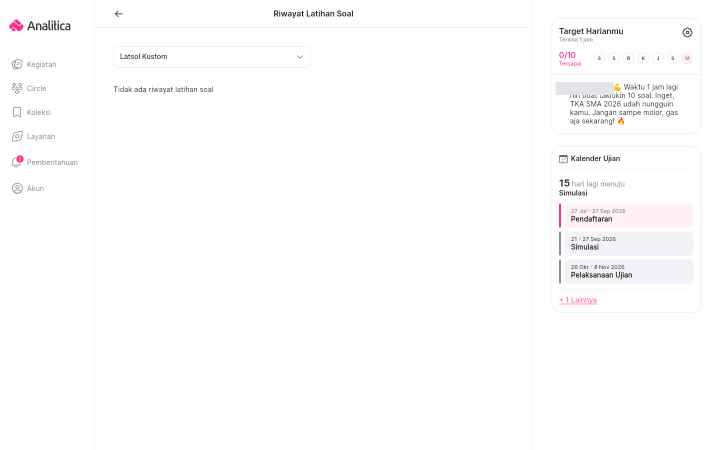
Contoh riwayat dengan penyaring Latsol Kustom. Layar kosong perlu diperiksa melalui penyaring, layanan, dan akun.
Klik satu baris riwayat untuk membuka Detail Latihan.
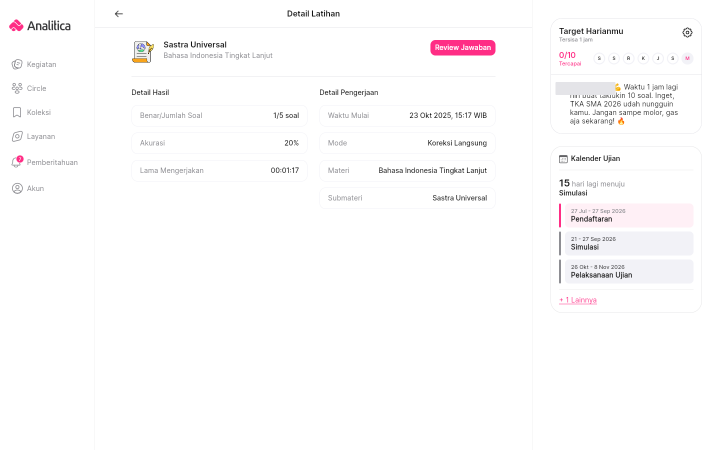
Kolom Mode mencatat cara sesi itu dikerjakan, misalnya Koreksi Langsung.
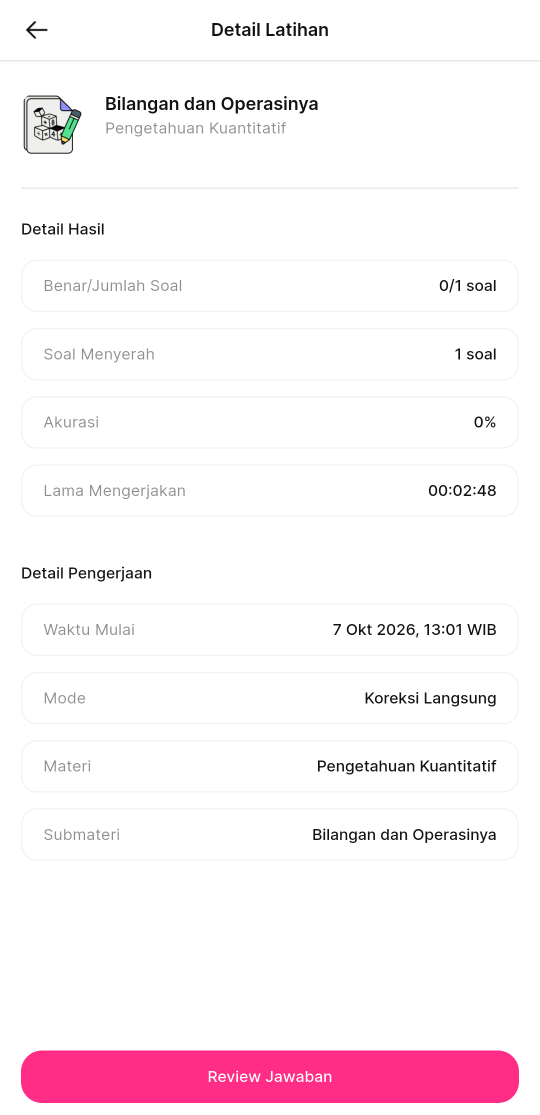
Di aplikasi HP, tombol Review Jawaban ada di bagian bawah.
Halaman ini berisi Detail Hasil (Benar/Jumlah Soal, Akurasi, Lama Mengerjakan) dan Detail Pengerjaan (Waktu Mulai, Mode, Materi, Submateri). Tombol Review Jawaban di kanan atas membuka kembali soal-soalnya. Di aplikasi HP, tombol itu ada di bagian bawah. Kalau ada, baris Soal Menyerah dan Mode Koreksi Langsung juga tampil di halaman ini.
Baca pembahasan saat kamu membutuhkannya
Section titled “Baca pembahasan saat kamu membutuhkannya”Dari Review Jawaban, soal tampil lagi dengan jawaban yang benar berlatar hijau. Kolom Semua Soal di kanan menomori tiap soal: hijau berarti jawabanmu benar, merah berarti salah. Pindah soal lewat tombol panah di bagian bawah layar, atau klik langsung nomornya di kolom kanan.
Klik Pembahasan di kiri bawah untuk mengganti isi kolom kanan jadi pembahasan. Ada dua tab di dalamnya.
Di aplikasi HP, tampilannya lain. Bar bawah punya ikon buku untuk Pembahasan dan panah dengan penanda seperti 1 / 1. Ikon grid membuka halaman terpisah bernama Semua Soal, dengan kotak nomor merah atau hijau.
Observasi berisi penjelasan maksud soal, lalu pembahasan lengkapnya. Di bagian bawah pembahasan ada kolom chat Ica AI, jadi kamu bisa langsung bertanya lanjutan tanpa pindah halaman.
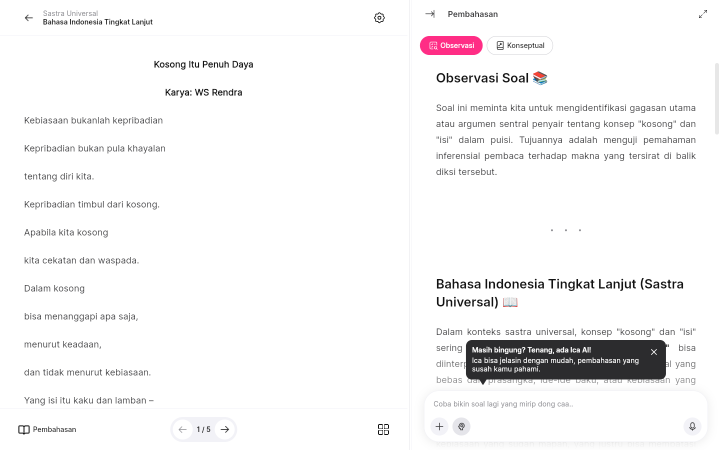
Soal tetap terlihat di kiri selama kamu membaca pembahasan.
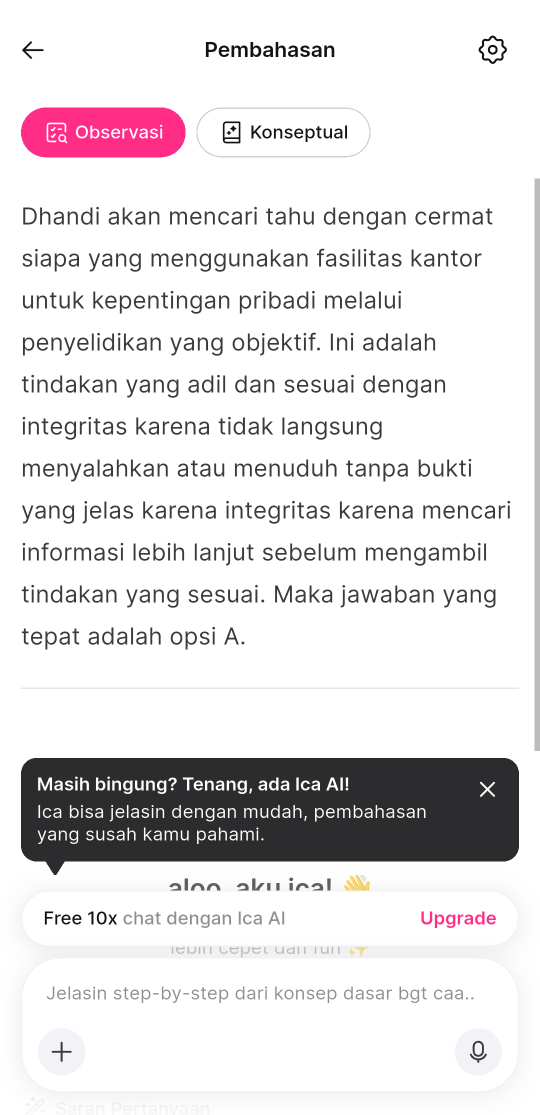
Di aplikasi HP, Pembahasan membuka halaman penuh. Akun gratis melihat sisa jatah chat dengan Ica AI di atas kolom ketik.
Konseptual membedah konsep di balik soal, bukan mengulang cara menjawabnya. Kamu memilih dulu gaya penjelasannya — Lengkap Mendalam atau Sederhana — lalu klik Buat Pembahasan.
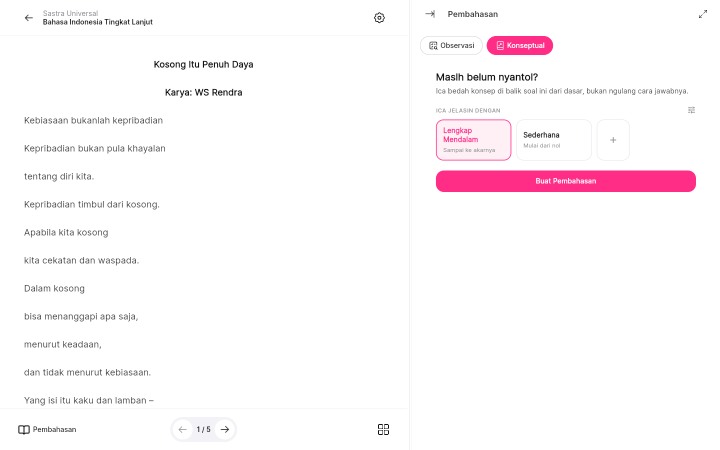
Tanda + di sebelah kartu gaya dipakai untuk membuat gaya penjelasanmu sendiri.
Kartu + membuka jendela Buat Gaya Baru (Nama gaya, Deskripsi singkat, Instruksi), dan ikon pengaturan di kanan label ICA JELASIN DENGAN membuka Kelola Gaya Pembahasan untuk mengurutkan atau menambah gaya.
Apakah panduan ini membantu?
Masih ada kendala? Hubungi Minca.
Masih perlu bantuan?
Ceritakan kendalamu ke Minca lewat WhatsApp. Tautan panduan ini ikut disertakan supaya kamu lebih mudah menjelaskan.