Bagaimana cara memakai Study Group?
Study Group adalah ruang anggota Premium Barengan untuk melihat progres belajar, menjaga streak grup, dan berdiskusi. Aksesnya tersedia untuk kedua cara bayar: Bayar Sendiri-sendiri (patungan) maupun Kamu Bayarin Semuanya.
Setiap anggota tetap memakai akun sendiri. Study Group mengikuti grup langgananmu, bukan daftar orang yang kamu ikuti lewat Cari Teman Belajar.
Cara membuka Study Group
Section titled “Cara membuka Study Group”- Buka Kegiatan, lalu pilih layanan dengan Premium Barengan yang aktif.
- Pada tab For you, cari kartu Study Group. Di layar ponsel, gulir ke bawah; di web desktop, kartunya ada di kolom kanan.
- Tekan kartu Study Group untuk membuka halaman grup.
- Pilih Progres untuk melihat aktivitas belajar atau Diskusi untuk membuka percakapan grup.
Kamu juga bisa masuk lewat Lihat Aktivitas Study Group pada halaman pengelolaan Premium Barengan.
Membaca progres dan streak grup
Section titled “Membaca progres dan streak grup”Tab Progres menampilkan ajakan atau status streak, kalender grup, dan Aktivitas Teman. Streak adalah runtutan belajar bersama; panduan di aplikasi mengajak anggota mengerjakan latihan soal untuk menjaganya.
Pada Aktivitas Teman, kamu bisa melihat jumlah soal yang dikerjakan dibanding target harian anggota. Misalnya, 0/10 soal berarti belum ada soal tercatat untuk target 10 soal. Ikuti angka yang muncul di akunmu; target pada gambar hanya contoh.
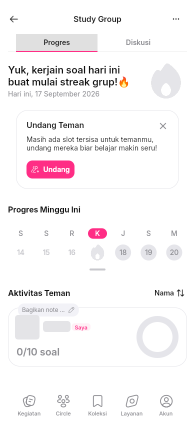
Progres anggota ditampilkan dalam satu halaman grup.
Untuk mengubah tampilan:
- Tekan garis pendek di bawah kalender untuk berganti antara Progres Minggu Ini, Progres 2 Minggu Ini, dan Progres Bulan Ini.
- Tekan pilihan urutan di kanan Aktivitas Teman. Pilih Nama, Soal Dikerjakan, atau Target Harian.
- Tekan kartu anggota untuk membuka profil dan melihat aktivitas belajarnya lebih lanjut.
Membagikan note singkat
Section titled “Membagikan note singkat”- Tekan Bagikan note … di atas foto profilmu pada Aktivitas Teman.
- Tulis catatan singkat, maksimal 30 karakter.
- Tekan Bagikan. Kalau belum jadi mengirim, tutup jendelanya lewat tanda ×.
Tombol Bagikan belum aktif kalau kolomnya kosong. Gunakan note untuk status atau penyemangat singkat; percakapan yang lebih panjang bisa lewat Diskusi.
Mengingatkan teman lewat Colek
Section titled “Mengingatkan teman lewat Colek”Panduan Colek Teman di aplikasi menjelaskan bahwa colek dipakai untuk mengingatkan teman yang belum menyelesaikan target hariannya. Gunakan tombol Colek saat tersedia pada anggota yang ingin kamu ingatkan.
Berdiskusi dan mengirim lampiran
Section titled “Berdiskusi dan mengirim lampiran”Buka tab Diskusi, tulis pada kolom Kirim pesan, lalu tekan tombol panah ke atas. Percakapan ini dipakai anggota grup untuk saling berinteraksi.
Untuk berbagi bahan belajar, tekan + di sebelah kolom pesan:
| Pilihan | Langkah berikutnya |
|---|---|
| Galeri | Pilih gambar. Periksa pratinjau di kolom pesan, tambahkan teks bila perlu, lalu tekan panah kirim. Tanda × pada pratinjau melepas gambar yang belum dikirim. |
| Dokumen | Pilih file yang ingin dibagikan. Di web, dokumen langsung dikirim setelah dipilih. |
Tautan bisa dikirim sebagai bagian dari pesan. Tautan yang sudah dikirim juga dapat ditemukan lewat bagian Link di pengaturan grup.
Ica tidak ada di chat grup
Section titled “Ica tidak ada di chat grup”Sejak pembaruan terbaru, Ica tidak lagi tersedia di Diskusi. Mengetik @ica hanya menjadi teks biasa dan tidak memanggil Ica. Kalau butuh penjelasan konsep, tanya lewat Ica AI di akunmu sendiri, lalu bagikan hasilnya ke grup kalau perlu.
Menemukan kembali media dan pesan
Section titled “Menemukan kembali media dan pesan”Tekan ikon tiga titik di kanan atas halaman Study Group untuk membuka pengaturan. Bagian Media & File memiliki empat pilihan: Gambar, Soal, Link, dan Dokumen.
Pilih jenis bahan yang kamu cari. Kalau belum ada isinya, halaman menampilkan keterangan seperti Belum ada gambar atau Belum ada dokumen.
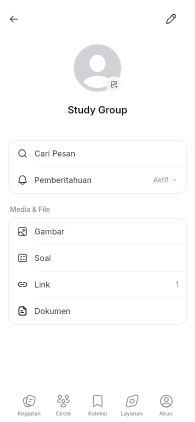
Pengaturan grup menjadi tempat mencari bahan yang pernah dibagikan dan mengatur notifikasi.
Menu Cari Pesan menyediakan kolom pencarian pesan, caption, atau nama dokumen. Kalau pencarian menampilkan error, buka Diskusi atau Media & File untuk mencari bahan secara langsung. Laporkan kendalanya ke Minca.
Mengatur notifikasi dan profil grup
Section titled “Mengatur notifikasi dan profil grup”Untuk membisukan notifikasi, buka ikon tiga titik → Pemberitahuan. Pilih Bisukan 1 Jam, Bisukan 8 Jam, atau Bisukan Selamanya.
Untuk mengaktifkannya lagi, buka pilihan yang sama lalu tekan Nyalakan Notifikasi. Periksa bahwa status Pemberitahuan kembali menjadi Aktif.
Kalau kamu ingin mengubah profil grup dan ikon pensil tersedia:
- Tekan ikon pensil di kanan atas pengaturan grup.
- Isi Nama Grup, maksimal 50 karakter.
- Tambahkan Deskripsi (opsional), maksimal 100 karakter, lalu tekan Simpan.
Mengundang anggota ke slot kosong
Section titled “Mengundang anggota ke slot kosong”Kalau grup masih memiliki slot, tab Progres menampilkan bagian Undang Teman. Tekan Undang untuk membuka pengelolaan Premium Barengan.
Pada tampilan Ketua dengan slot kosong, tekan Buat Kode pada slot anggota. Kode undangan akan muncul bersama sisa masa berlakunya dan ikon bagikan. Bagikan kode hanya kepada orang yang ingin kamu ajak bergabung.
Lihat panduan mengundang teman lewat link atau kode redeem untuk langkah Ketua dan penerima undangan.
Kalau kode belum dipakai dan ingin dibatalkan, tekan Batalkan, lalu Konfirmasi pada jendela Batalkan kode? Kode tersebut tidak bisa digunakan lagi, dan slot kembali menampilkan Buat Kode.
Membatalkan kode undangan berbeda dari mengeluarkan anggota. Selama Premium Barengan aktif, anggota belum bisa keluar dan Ketua belum bisa mengeluarkan anggota. Aturan keanggotaan lengkap ada di Premium Barengan.
Kalau Study Group belum muncul
Section titled “Kalau Study Group belum muncul”Periksa layanan yang sedang kamu buka dan status Premium Barenganmu. Premium dibeli per layanan; Premium Individual saja tidak memberikan akses Study Group.
Untuk patungan, periksa apakah semua kursi sudah terbayar. Kalau Premium Barengan sudah aktif tetapi kartunya belum muncul, hubungi Minca dengan nama layanan dan tangkapan layar kendalanya.
Apakah panduan ini membantu?
Masih ada kendala? Hubungi Minca.
Masih perlu bantuan?
Ceritakan kendalamu ke Minca lewat WhatsApp. Tautan panduan ini ikut disertakan supaya kamu lebih mudah menjelaskan.