Bagaimana cara membaca laporan pengerjaan tryout?
Gunakan “Lihat laporan” pada tryout yang sudah selesai untuk menemukan fokus belajarmu berikutnya. Mulai dari skor dan akurasi, lalu lihat subtes serta waktu pengerjaan sebelum memutuskan apa yang perlu kamu perbaiki.
Buka Laporan Pengerjaan
Section titled “Buka Laporan Pengerjaan”-
Buka menu Kegiatan, lalu pilih tab Tryout.
-
Cari baris paket yang tombol aksinya Lihat laporan. Itu tandanya paket sudah kamu selesaikan; skor IRT bisa masih dalam perhitungan. Baris yang tombolnya masih Kerjakan belum punya laporan.
-
Tekan Lihat laporan.
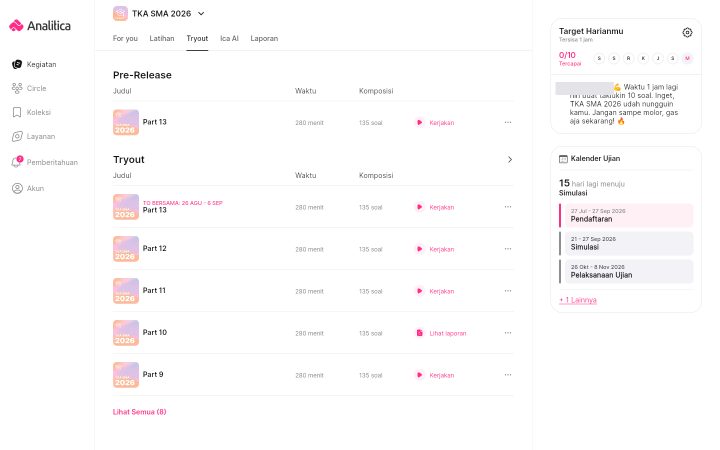
Tekan Lihat laporan pada paket yang sudah selesai.
Ada satu jalan masuk lain: tab Laporan → kartu Tryout → Lihat lebih › → gulir ke Riwayat Pengerjaan → klik salah satu barisnya.
Kenali paket dan percobaannya
Section titled “Kenali paket dan percobaannya”Di kepala laporan ada nama paket dan baris Diselesaikan dengan centang hijau beserta tanggalnya. Baris Pengerjaan Mandiri bisa tampil di atasnya. Kalau tryout itu memakai mapel pilihan, mapel yang kamu ambil (misalnya “Sosiologi · PPKn”) ikut ditulis di baris ketiga.
Di bawahnya ada tiga hal yang bisa kamu tekan:
- Menu pilihan Pengerjaan #1 — satu paket bisa kamu kerjakan lebih dari sekali, dan tiap pengerjaan punya laporannya sendiri. Menu ini yang memindahkanmu antar laporan itu.
- Tombol Kerjakan Ulang untuk mengulang paket yang sama.
- Tombol Pembahasan untuk membuka pembahasan soal-soalnya.
Kartu paling atas memuat angka utamamu. Di layanan yang memakai IRT, judul kartunya Skor IRT.
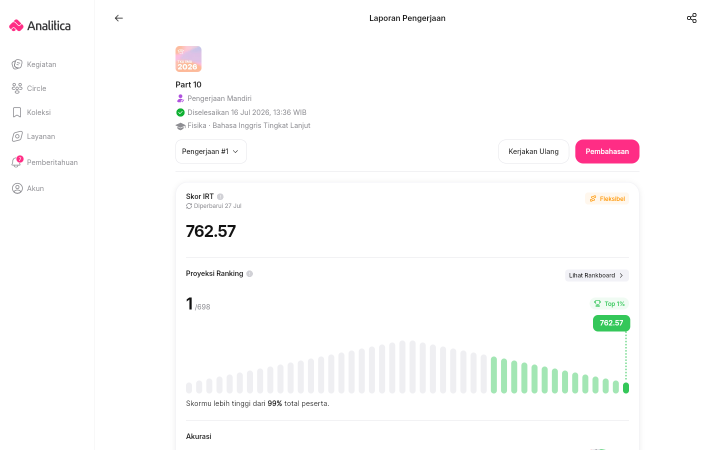
Skor utama, lalu Proyeksi Ranking tepat di bawahnya.
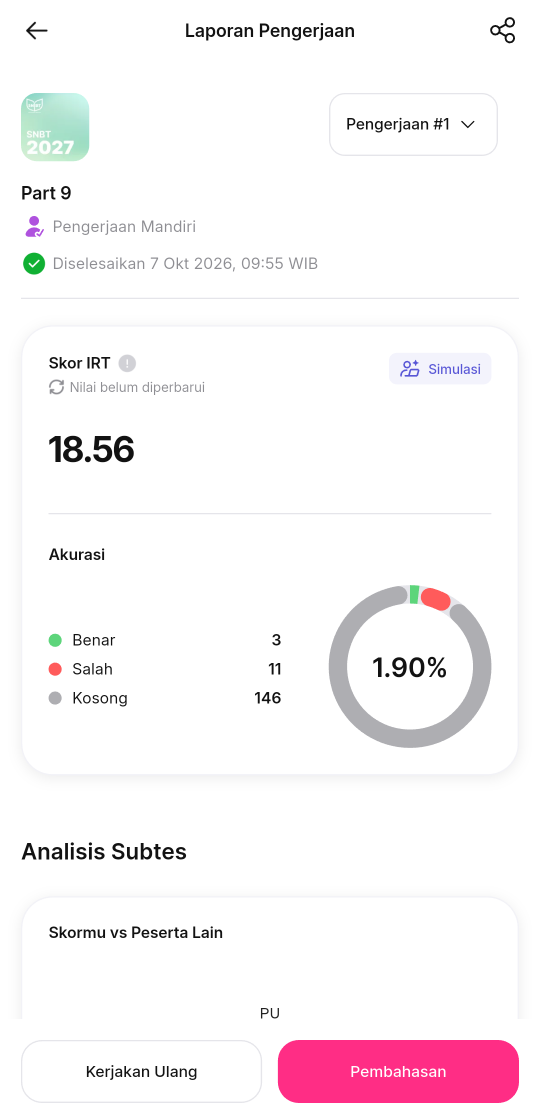
Di aplikasi HP, tombol Kerjakan Ulang dan Pembahasan menempel di bagian bawah layar.
Dua hal kecil di kartu ini sering terlewat:
- Baris Diperbarui beserta tanggalnya menunjukkan kapan skor itu terakhir dihitung ulang. Tanggalnya bisa berbeda dari tanggal kamu mengerjakan. Pada pengerjaan yang baru selesai, tulisannya bisa berupa Nilai belum diperbarui.
- Label di kanan atas kartu (Fleksibel atau Simulasi) menandai mode pengerjaanmu. Bedanya dijelaskan di halaman Tryout.
Kalau kamu sudah mengerjakan paket itu lebih dari sekali, lencana di kartu menunjukkan selisih poin dibanding pembandingnya, dan bagian Progres Skor tampil di bawahnya. Pembandingnya tidak sama di semua layanan. Di TKA, misalnya, pembandingnya tryout sebelumnya.
Proyeksi Ranking
Section titled “Proyeksi Ranking”Bagian ini tidak ada di semua layanan dan tryout. Kalau tampil, Proyeksi Ranking menaruh skormu di antara peserta lain. Angka besar di kiri adalah peringkatmu, dan angka abu-abu di sebelahnya jumlah total peserta. Di sebelah kanan baris itu bisa muncul label seperti Top 1%. Di bawah grafik ada kalimat yang merangkumnya, seperti Skormu lebih tinggi dari 99% total peserta.
Tombol Lihat Rankboard › ada di kanan atas bagian ini. Layar Rankboard menampilkan jumlah peserta dan menu pilihan Semua Mata Pelajaran.
Akurasi
Section titled “Akurasi”Bagian Akurasi memecah jawabanmu jadi Benar, Salah, dan Kosong. Donat di kanannya menampilkan persentase jawaban benarmu.
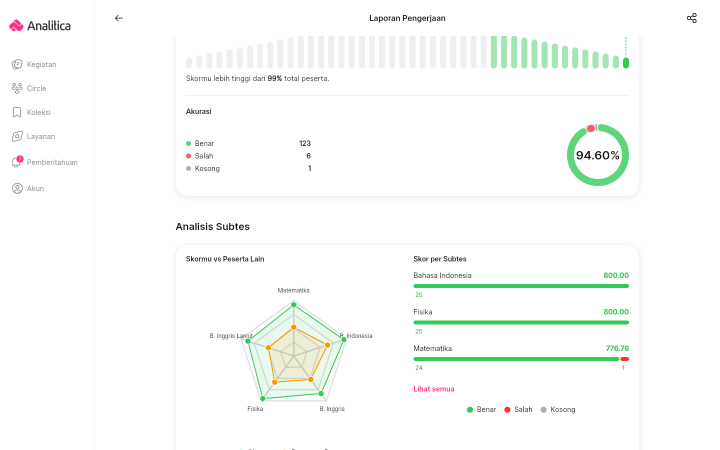
Akurasi menghitung jawaban; skor IRT menimbang tingkat kesulitan soalnya.
Cari subtes yang perlu diperbaiki
Section titled “Cari subtes yang perlu diperbaiki”Bagian Analisis Subtes menjawab pertanyaan “materi mana yang perlu aku kejar?”.
Kartu kiri, Skormu vs Peserta Lain, adalah grafik jaring dengan satu sumbu per subtes. Jumlah sumbunya mengikuti layanan. Garis Skormu dibandingkan dengan garis Rata-rata Peserta. Subtes tempat garismu menjorok ke dalam adalah yang paling tertinggal dari peserta lain.
Kartu kanan, Skor per Subtes, memberi angkanya. Awalnya hanya tiga subtes teratas yang tampil; tekan Lihat semua untuk memunculkan sisanya. Angka kecil di bawah tiap batang adalah jumlah soal Benar, Salah, dan Kosong di subtes tersebut.
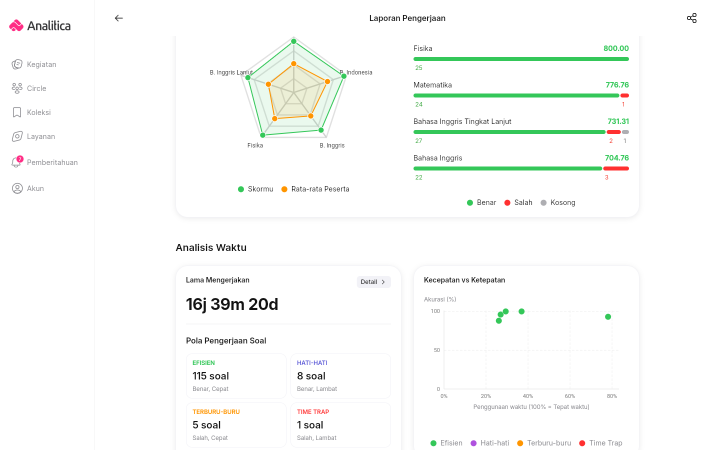
Setelah “Lihat semua” ditekan, subtes yang tadinya tersembunyi ikut tampil beserta rincian benar dan salahnya.
Periksa cara kamu memakai waktu
Section titled “Periksa cara kamu memakai waktu”Bagian Analisis Waktu menjawab pertanyaan “cara aku mengatur waktu sudah benar belum?”.
Kartu Lama Mengerjakan menampilkan total waktu yang kamu pakai. Kartu terpisah berjudul Pola Pengerjaan Soal mengelompokkan tiap soal ke salah satu dari empat kotak:
| Kotak | Keterangan di aplikasi | Artinya buat kamu |
|---|---|---|
| EFISIEN | “Benar, Cepat” | Periksa pembahasannya untuk memastikan alasan jawabanmu sudah tepat. |
| HATI-HATI | “Benar, Lambat” | Kamu bisa, tapi masih boros waktu. Latih kecepatannya. |
| TERBURU-BURU | “Salah, Cepat” | Periksa apakah ada bagian soal yang terlewat atau konsep yang belum dipahami. |
| TIME TRAP | “Salah, Lambat” | Tinjau konsep dan cara penyelesaian soal yang memakai banyak waktu. |
Kartu Kecepatan vs Ketepatan di sebelahnya menampilkan hal yang sama dalam bentuk sebaran titik: sumbu tegak Akurasi (%), sumbu datar Penggunaan waktu (100% = Tepat waktu).
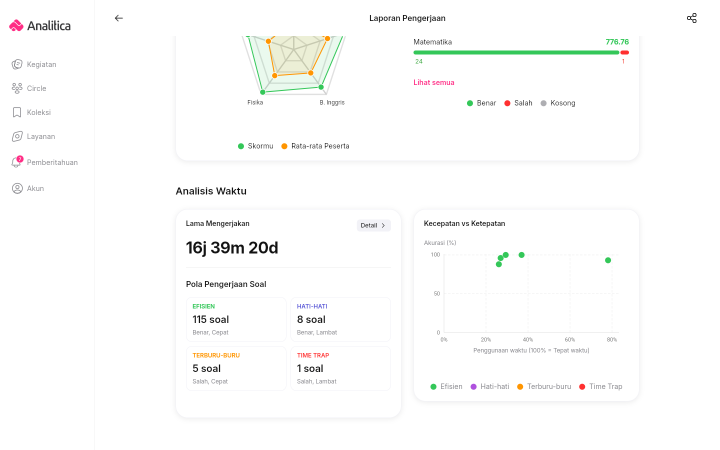
Empat kotak pola pengerjaan, dan sebarannya dalam bentuk grafik.
Rincian waktu per subtes
Section titled “Rincian waktu per subtes”Tombol Detail › di kartu Lama Mengerjakan membuka jendela dengan judul yang sama. Isinya:
- Mulai Sesi dan Sesi Selesai — jam kamu memulai dan menutup sesi.
- Pengerjaan Aktif dan Total Jeda — waktu yang benar-benar kamu pakai mengerjakan, dan waktu sesi yang tertunda.
- Waktu Per Subtes — tiap subtes ditulis sebagai waktu terpakai dibanding alokasinya, ditambah baris Jeda.
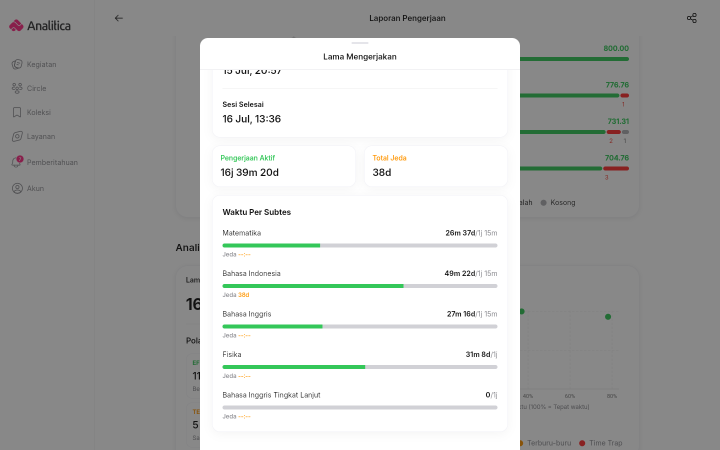
Bandingkan waktu terpakai dengan alokasi tiap subtes untuk melihat di mana waktumu habis.
Analisis Peluang untuk kampus tujuan
Section titled “Analisis Peluang untuk kampus tujuan”Di laporan SNBT, bagian Analisis Peluang ada setelah Analisis Waktu. Kartu Kampus Tujuan membandingkan skormu dengan target kampus dan jurusan pilihanmu.
Tekan Ganti untuk memilih tujuan, atau Lihat Ranking Prodi untuk membuka ranking jurusan jika tersedia. Prediksi dan ranking berasal dari model internal Analitica, bukan hasil seleksi resmi.
Langkah memilih tujuan, membaca selisih skor, dan menangani hasil yang belum muncul ada di panduan Analisis Peluang.
Kalau layananmu tidak memakai IRT
Section titled “Kalau layananmu tidak memakai IRT”Tidak semua layanan menghitung skor dengan cara yang sama, jadi isi laporannya juga berbeda. Di layanan yang penilaiannya memakai ambang batas seperti SKD CPNS, kartu paling atas bernama Total Skor, bukan Skor IRT.
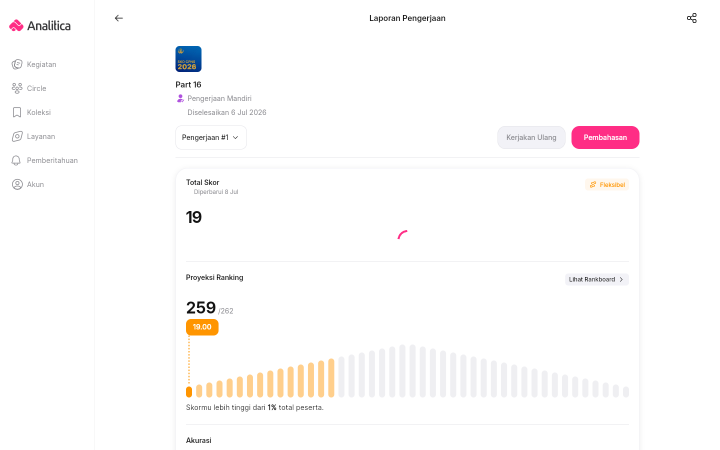
Di SKD CPNS, kartu skornya bernama “Total Skor”.
Daftar metode penilaian tiap layanan ada di halaman Tryout.
Periksa statistik tiap soal
Section titled “Periksa statistik tiap soal”Dari laporan, tekan Pembahasan, pilih soal, lalu gulir ke kartu Statistik. Kalau data dan aksesnya tersedia, kartu ini membantu kamu membandingkan pengerjaanmu dengan peserta lain.
- Tingkat kesulitan menunjukkan label Mudah, Sedang, atau Sulit, dengan satu sampai tiga bintang. Semakin banyak bintang terisi, semakin sulit soal tersebut menurut persentase peserta yang menjawab benar.
- Batang pilihan jawaban menunjukkan persentase peserta yang memilih tiap pilihan, jika jenis soalnya mendukung tampilan ini.
- Lama kamu mengerjakan dan Rata-rata peserta lain membandingkan waktu pengerjaan, jika datanya tersedia.
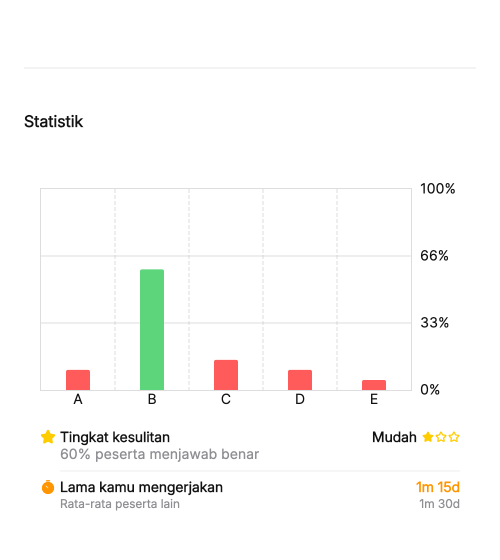
Bandingkan pilihan jawaban dan waktu pengerjaan untuk menentukan soal yang perlu kamu pelajari lagi. Angka pada gambar merupakan contoh.
Soal dengan poin berbeda pada tiap pilihan, seperti TKP, menampilkan sebaran pilihan beserta poinnya tanpa label tingkat kesulitan. Bintang kesulitan tidak menentukan langsung skor IRT kamu.
Kalau kartu belum muncul, data statistik soal mungkin belum mencukupi atau belum tersedia. Kalau muncul pembatasan akses, ikuti keterangan yang ditampilkan pada soal tersebut.
Bandingkan hasil antartryout
Section titled “Bandingkan hasil antartryout”Satu laporan hanya memotret satu pengerjaan. Untuk melihat arah perkembanganmu dari tryout ke tryout, buka tab Laporan, lalu tekan Lihat lebih › di kartu Tryout. Halaman progres yang terbuka memuat grafik Skor Tryout, Statistik Performa, Peta Kekuatan, dan Riwayat Pengerjaan.
Apakah panduan ini membantu?
Masih ada kendala? Hubungi Minca.
Masih perlu bantuan?
Ceritakan kendalamu ke Minca lewat WhatsApp. Tautan panduan ini ikut disertakan supaya kamu lebih mudah menjelaskan.