Ica AI
Ica AI adalah asisten belajar Analitica yang bisa kamu akses lewat tab chat dan Pembahasan Soal. Pada tab chat mandiri, daftar percakapannya terpisah per layanan, tapi hal-hal yang Ica ingat tentang kamu berlaku lintas layanan.
Aksesnya berbeda. Tab chat Ica AI khusus untuk layanan yang Premium-nya aktif. Bagian Pembahasan di dalam soal tetap bisa dipakai akun gratis, dengan kuota 10 kali.
Ica tidak tersedia di chat grup Study Group. Mengetik @ica di sana hanya menjadi teks biasa.
Lihat juga gambaran Ica AI di analitica.id.
Tab Ica AI hanya ada di layanan yang Premium-nya aktif
Section titled “Tab Ica AI hanya ada di layanan yang Premium-nya aktif”Di halaman Kegiatan, tab Ica AI duduk di antara Tryout dan Laporan — tapi hanya untuk layanan yang langganan Premium-nya sedang aktif.
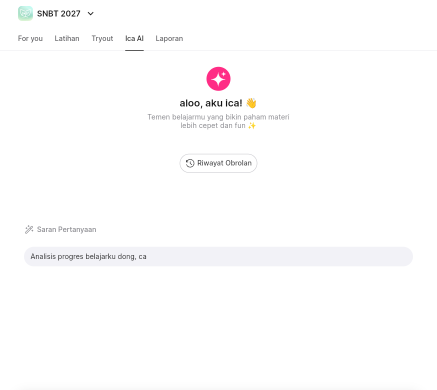
Di layanan yang sudah Premium, baris tabnya lima dan tab Ica AI ada di urutan keempat.
Kalau layanannya masih gratis, baris tabnya cuma empat: For you, Latihan, Tryout, dan Laporan. Tab Ica AI tidak digembok — memang tidak ditampilkan sama sekali. Di kolom kanan muncul kartu Upgrade Premium dengan tombol Upgrade Sekarang.
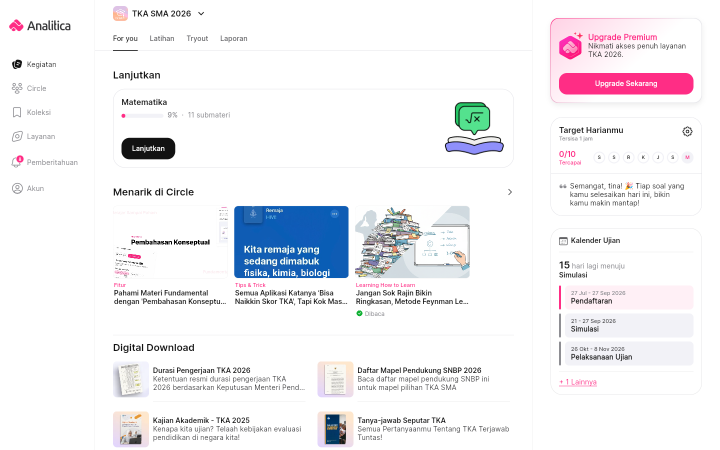
Di layanan yang belum dilanggan, tab Ica AI tidak muncul.
Yang tidak ada di akun gratis adalah tab chat-nya. Ica AI tetap bisa kamu pakai lewat bagian Pembahasan di dalam soal, dengan kuota 10 kali — caranya ada di Bagian Pembahasan di dalam soal.
Tanya konsep apa saja di chat
Section titled “Tanya konsep apa saja di chat”Tulis topik yang ingin dipahami pada tab Ica AI tanpa perlu membuka soal tertentu. Sertakan bagian yang belum kamu pahami dan minta contoh jika diperlukan.
Untuk sebagian materi, Ica menyisipkan kartu visualisasi di tengah jawabannya — diagram yang digambar khusus untuk penjelasan itu. Kartu ini bisa dibuka jadi satu layar penuh berjudul Visualisasi, dan sebagian di antaranya interaktif — ditandai lapisan Ketuk untuk berinteraksi di atas gambarnya.
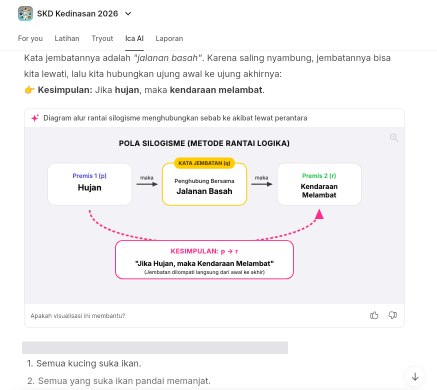
Kartu visualisasi muncul di tengah jawaban, lengkap dengan baris “Apakah visualisasi ini membantu?”.
Ica AI menyesuaikan penjelasannya dengan gaya belajarmu, supaya konsep yang rumit terasa lebih mudah dicerna.
Unduh atau bagikan visualisasi
Section titled “Unduh atau bagikan visualisasi”Pilihan yang tersedia bergantung pada jenis visualnya. Tekan ikon tiga titik (⋮) di pojok kartu visual untuk melihatnya.
| Jenis visual | Pilihan di menu ⋮ |
|---|---|
| Gambar (statis) | Download dan Share |
| Interaktif (ditandai Ketuk untuk berinteraksi) | Hanya Share |
- Download menyimpan visual sebagai file gambar di perangkatmu, di folder Download. Setelah selesai, muncul pesan Download gambar berhasil dengan tombol Buka. Di layar penuh, ikon unduh dan ikon bagikan ada di bagian atas.
- Share membuka lembar Bagikan dengan pilihan Salin, Post ke Circle, WhatsApp, Instagram, Facebook, Messenger, X, dan Lainnya. Untuk visual interaktif, yang dibagikan adalah tautan, dan penerimanya membuka halaman Visualisasi dengan slider yang bisa digeser.
- Post ke Circle membuka Pilih Circle, lalu Buat Postingan dengan teks dan gambar yang sudah terisi. Ubah teksnya kalau perlu, lalu tekan Lanjut.
Visual interaktif tidak bisa diunduh. Periksa isi visual sebelum membagikannya agar penjelasan tetap sesuai konteks.
Mengunduh visual berbeda dari menyimpan soal atau postingan ke Koleksi. Hasil unduhan adalah file gambar biasa, jadi bisa dibuka tanpa internet. Chat dan visual interaktif Ica tetap butuh internet.
Kirim foto soal dari buku
Section titled “Kirim foto soal dari buku”Di kiri kolom ketik ada tombol bulat + yang membuka dua pilihan: Galeri dan Kamera. Pilih fotonya, dan gambar itu muncul sebagai gambar kecil di dalam kolom ketik. Kirim bersama keterangan supaya Ica tahu kamu mau dibantu apa — dia membaca isi gambarnya, termasuk angka di dalam soal.
Minta paket Latihan Kustom
Section titled “Minta paket Latihan Kustom”Ica bisa menyiapkan latihan kustom yang pengaturannya bisa kamu periksa sebelum disimpan. Sebutkan materi dan jumlah soal yang ingin dikerjakan. Contoh:
Ca, bikinin latihan 5 soal fungsi kuadrat.
Ica lalu bertanya beberapa hal secara berurutan: format latihan, materi, kemudian jumlah soal dan mode pengerjaan. Pilih format paket latihan kalau kamu ingin latihannya tersimpan di tab Latihan. Setelah itu muncul kartu latihan dengan tombol Atur & Simpan.
Tekan Atur & Simpan untuk membuka Atur latihan. Di sana kamu bisa mengubah judul, jumlah soal, Koreksi langsung, dan materi. Pilih Simpan atau Simpan & Mulai. Latihannya belum tersimpan sebelum kamu menyimpannya. Lihat pengaturan Latihan Kustom.
Paket latihan kustom berbeda dari soal yang dijawab satu per satu di dalam obrolan.
Minta soal latihan langsung dari chat
Section titled “Minta soal latihan langsung dari chat”Kamu juga bisa minta Ica AI membuatkan soal latihan baru, langsung di dalam obrolan.
-
Ketik permintaanmu di kolom ketik, misalnya “Ca, kasih aku soal latihan dong”.
-
Ica AI menanyakan materi atau level soal yang mau kamu latih, tergantung konteks obrolan. Salah satu pilihan ditandai (Direkomendasikan), dipilih dari riwayat belajarmu.
-
Soal baru muncul langsung di chat, lengkap dengan opsi jawabannya. Jumlah opsinya mengikuti format soal tiap layanan.
-
Pilih jawabanmu. Muncul kolom Alasan dan tombol Kirim Jawaban. Kolom Alasan boleh kamu kosongkan — kalau diisi, Ica ikut mengoreksi cara berpikirmu.
-
Kalau kesulitan, kamu bisa pilih Nyerah, bahas bareng aja ca.
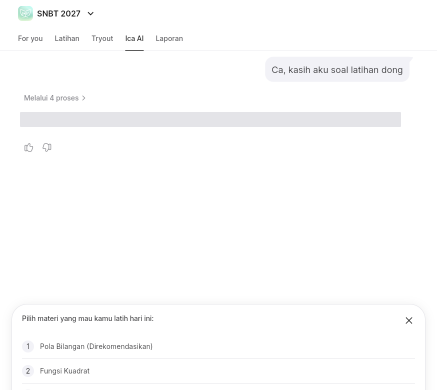
Ica menawarkan pilihan lebih dulu sebelum membuat soal.
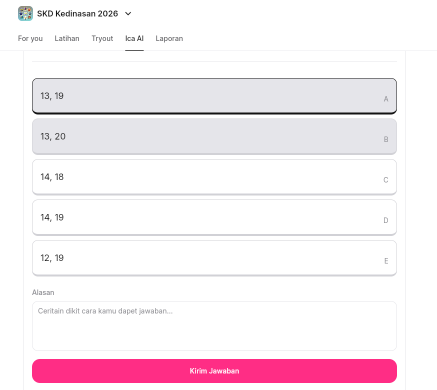
Tombol Kirim Jawaban tetap aktif walaupun kolom Alasan dibiarkan kosong.
Setelah jawaban terkirim, Ica AI memeriksa jawabanmu dan mengajak kamu mengevaluasi cara berpikir yang kamu pakai.
Contoh kalimat perintah yang bisa langsung kamu salin ada di Apa saja yang bisa kamu tanyakan ke Ica AI?.
Minta pengingat belajar
Section titled “Minta pengingat belajar”Sebutkan kegiatan dan waktu saat meminta Ica membuat pengingat. Kalau ingin berulang, sebutkan juga hari atau pola pengulangannya.
Ingatkan aku belajar Matematika setiap Senin dan Kamis jam 19.30.
Ica menampilkan kartu pengingat di atas jawabannya, berisi judul dan jadwal, dengan tombol Simpan pengingat dan Ubah waktu. Pengingatnya belum aktif sebelum kamu menekan Simpan pengingat. Setelah tersimpan, muncul pesan Pengingat tersimpan dan tombol Lihat Pengingat.
Kamu juga bisa mengatur pengingat sendiri dan menjedanya saat perlu. Lihat cara mengatur Pengingat Belajar.
Yang Ica ingat tentang kamu
Section titled “Yang Ica ingat tentang kamu”Ica mengingat hal-hal yang kamu bahas, dan ingatannya lintas layanan. Materi yang kamu bahas di satu layanan tetap diingat waktu kamu membuka layanan lain, walaupun daftar percakapannya terpisah. Jika konteksnya tidak sesuai, jelaskan ulang layanan, materi, dan tujuan pertanyaanmu.
Melihat cara Ica menyusun jawaban
Section titled “Melihat cara Ica menyusun jawaban”Di atas tiap jawaban Ica ada teks abu-abu Melalui 2 proses — angkanya berubah-ubah. Klik teks itu untuk membuka jendela Proses Berpikir, berisi langkah-langkah yang Ica lalui sebelum menjawab. Isi jendela ini masih ditulis dalam bahasa Inggris.
Riwayat dan lanjutan obrolan
Section titled “Riwayat dan lanjutan obrolan”Klik Riwayat Obrolan untuk membuka sheet Riwayat Percakapan. Isinya percakapan lama, dikelompokkan seperti Hari ini, 7 hari yang lalu, dan 30 hari yang lalu — atau mulai percakapan baru lewat Chat Baru. Tombol Riwayat Obrolan baru muncul setelah layanan itu punya minimal satu percakapan.
Tiap kali Ica AI selesai menjawab, di kanan bawah jawaban muncul menu pilihan Saran Balasan. Klik menu itu untuk membuka beberapa balasan cepat, lalu klik salah satunya untuk melanjutkan topik.
Bagian Pembahasan di dalam soal
Section titled “Bagian Pembahasan di dalam soal”Ica AI juga ada di dalam soal. Setelah kamu mengecek jawaban sebuah soal — misalnya soal dari sesi Latihan Soal, atau soal yang kamu buka dari Koleksi — muncul pita hasil di dasar layar berisi tombol Pembahasan. Klik tombol itu dan pembahasan Ica AI terbuka di sisi kanan layar. Di aplikasi HP, yang terbuka adalah halaman penuh bernama Pembahasan, dengan tab Observasi dan Konseptual di bagian atas dan kolom ketik Ica AI di bawah.
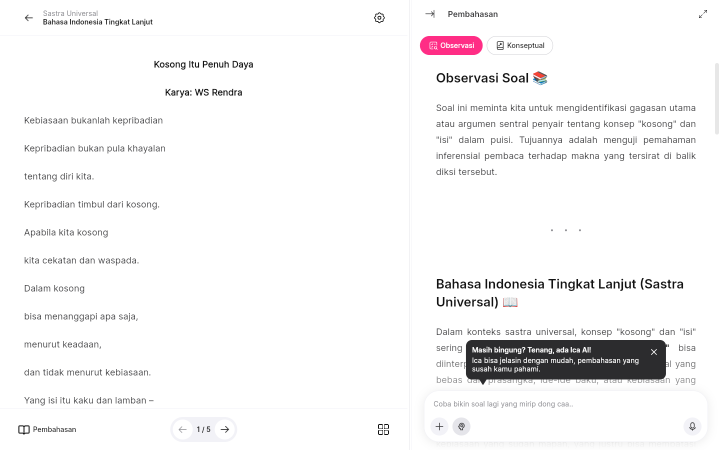
Bagian Pembahasan terbuka di sisi kanan, dengan kolom ketik Ica AI di dasarnya.
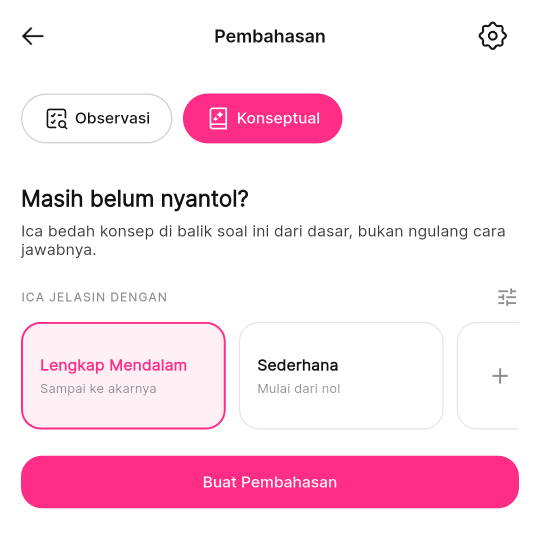
Di aplikasi HP, tab Konseptual menawarkan gaya penjelasan sebelum pembahasan dibuat.
Bagian ini punya dua tab:
- Observasi — berisi Observasi Soal, daftar fakta yang bisa dibaca langsung dari teks soal sebelum kamu mulai menghitung.
- Konseptual — membedah konsep di balik soal dari dasar, bukan mengulang cara menjawabnya, dengan pilihan gaya penjelasan Lengkap Mendalam atau Sederhana.
Di bagian bawah pembahasan ada kolom ketik Ica AI. Kamu bisa langsung bertanya di situ tanpa menyalin soalnya — Ica sudah tahu soal mana yang sedang kamu buka dan opsi mana yang kamu pilih.
Kalau Ica AI bermasalah
Section titled “Kalau Ica AI bermasalah”Ica AI butuh koneksi internet yang stabil. Kalau tidak merespons, baca Ica AI tidak merespons.
Apakah panduan ini membantu?
Masih ada kendala? Hubungi Minca.
Masih perlu bantuan?
Ceritakan kendalamu ke Minca lewat WhatsApp. Tautan panduan ini ikut disertakan supaya kamu lebih mudah menjelaskan.