Bagaimana cara menggunakan Analisis Peluang di laporan tryout?
Analisis Peluang di laporan tryout SNBT membandingkan skormu dengan target kampus dan jurusan tujuan. Kamu bisa mengganti tujuan dan membuka ranking prodi kalau datanya tersedia.
Buka Analisis Peluang
Section titled “Buka Analisis Peluang”- Buka Kegiatan pada layanan SNBT, lalu pilih tab Tryout.
- Tekan Lihat laporan pada paket yang sudah kamu selesaikan.
- Periksa pilihan Pengerjaan agar laporan sesuai percobaan yang ingin kamu lihat.
- Gulir melewati Analisis Waktu ke bagian Analisis Peluang. Di sana ada kartu Kampus Tujuan.
Kamu juga bisa membuka laporan lewat tab Laporan → kartu Tryout → Lihat lebih → Riwayat Pengerjaan. Pilih tryout yang ingin kamu periksa.
Baca skor, target, dan selisihnya
Section titled “Baca skor, target, dan selisihnya”Kartu Kampus Tujuan menampilkan nama kampus dan jurusan yang sedang dipilih. Di bawahnya, posisi skormu dibandingkan dengan target pada sebuah garis berwarna.
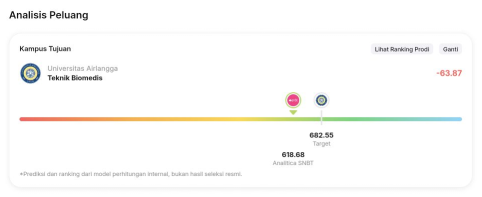
Periksa nama jurusan sebelum membaca perbandingannya. Angka pada gambar adalah contoh satu pengerjaan, bukan target tetap untuk jurusan tersebut.
| Bagian | Cara membacanya |
|---|---|
| Analitica SNBT | Skor dari pengerjaan tryout yang sedang kamu buka. |
| Target | Angka acuan untuk kampus dan jurusan pilihanmu dalam model internal Analitica. |
| Angka selisih di kanan nama jurusan | Selisih skor dengan target. Angka minus menunjukkan skormu masih di bawah target tersebut. |
Selisih itu dihitung dalam poin, bukan persentase peluang lolos. Misalnya, skor 600 dan target 650 berarti selisihnya −50 poin.
Ganti kampus dan jurusan tujuan
Section titled “Ganti kampus dan jurusan tujuan”- Tekan Ganti pada kartu Kampus Tujuan.
- Tekan kolom Kampus Tujuan, lalu pilih kampus. Gunakan kolom Search untuk mencari namanya.
- Tekan kolom Jurusan Tujuan, lalu pilih jurusan. Daftar jurusan juga punya kolom Search.
- Periksa kedua pilihan, lalu tekan Simpan.
- Setelah kembali ke laporan, periksa nama kampus, jurusan, dan target yang tampil.
Lihat ranking prodi
Section titled “Lihat ranking prodi”Tekan Lihat Ranking Prodi pada kartu untuk membuka halaman Ranking Jurusan. Periksa nama kampus dan jurusan di bagian atas halaman. Tombol ini bisa tampil abu-abu dan nonaktif kalau rankingnya belum tersedia.
Kalau muncul Ranking belum tersedia dengan keterangan Belum ada data ranking untuk jurusan ini., ranking jurusan tersebut belum bisa ditampilkan. Ini bukan keterangan bahwa kamu tidak lolos seleksi.
Kalau Analisis Peluang belum menampilkan hasil
Section titled “Kalau Analisis Peluang belum menampilkan hasil”Skor IRT masih dihitung
Section titled “Skor IRT masih dihitung”Kalau kartu menampilkan Skor IRT dalam tahap perhitungan, tunggu sampai perhitungan selesai. Menekan keterangan itu membuka penjelasan bahwa skor akan ditampilkan setelah perhitungan selesai.
Kamu tidak perlu mengerjakan ulang hanya untuk menghilangkan pesan tersebut. Jika hasil belum muncul sesuai jadwal pengumuman tryout, ikuti panduan hasil atau skor tryout tidak muncul.
Bagian Analisis Peluang tidak ada
Section titled “Bagian Analisis Peluang tidak ada”Panduan ini membahas laporan tryout SNBT. Pastikan layanan dan laporan yang kamu buka sesuai; tampilan laporan bisa berbeda antarjenis ujian.
Kalau bagian ini tidak muncul di laporan SNBT-mu, hubungi Minca dengan nama paket, pilihan pengerjaan, dan screenshot laporan.
Gunakan hasilnya untuk menentukan latihan berikutnya
Section titled “Gunakan hasilnya untuk menentukan latihan berikutnya”Setelah melihat jarak skor ke target, kembali ke Analisis Subtes. Pilih satu subtes yang perlu diperbaiki, lalu buka pembahasan soal atau latihan pada materi tersebut.
Bandingkan lagi setelah mengerjakan tryout berikutnya. Gunakan kampus dan jurusan tujuan yang sama agar perbandingannya punya acuan yang sama.
Apakah panduan ini membantu?
Masih ada kendala? Hubungi Minca.
Masih perlu bantuan?
Ceritakan kendalamu ke Minca lewat WhatsApp. Tautan panduan ini ikut disertakan supaya kamu lebih mudah menjelaskan.