Bagaimana cara verifikasi email setelah daftar?
Buka tautan verifikasi dari email, lalu kembali ke Analitica dan tekan Cek Status Verifikasi. Langkah ini berlaku untuk akun baru yang mendaftar dengan email dan password.
Selesaikan verifikasi
Section titled “Selesaikan verifikasi”-
Setelah menekan Daftar, periksa alamat yang tampil di layar Cek Email Kamu.
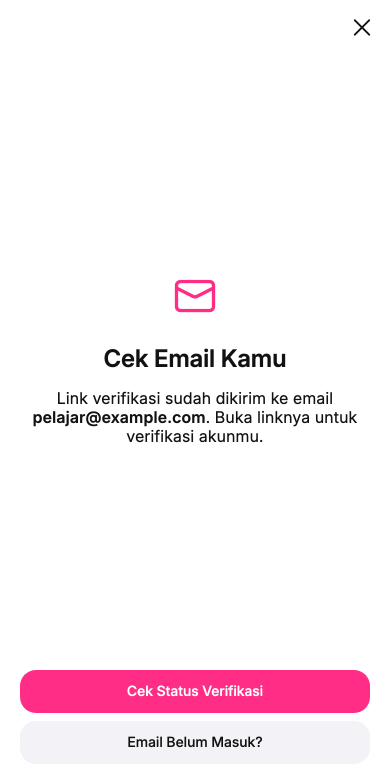
Cocokkan alamat di layar ini dengan kotak masukmu. Alamat pada gambar hanya contoh.
-
Buka kotak masuk email itu, lalu buka email verifikasi dari Analitica.
-
Tekan tautan verifikasinya. Pada halaman Verifikasi Email Kamu yang terbuka di browser, tekan Verifikasi Email.
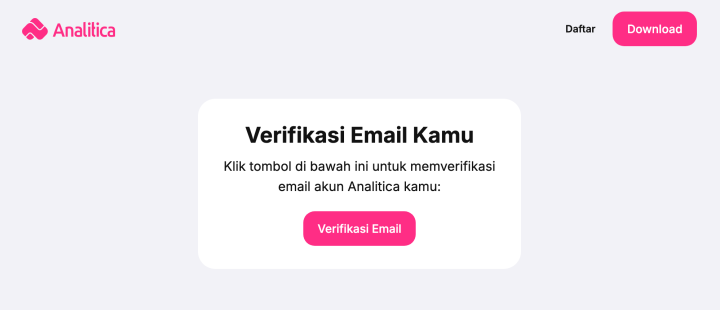
Setelah tautan terbuka, tekan Verifikasi Email di halaman ini.
-
Setelah muncul Verifikasi Berhasil!, kembali ke Analitica.
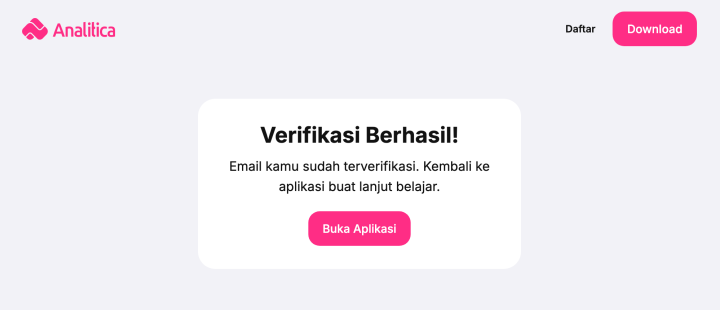
Jika sudah melihat Verifikasi Berhasil!, kembali ke Analitica dan tekan Cek Status Verifikasi.
-
Tekan Cek Status Verifikasi. Layar ini tidak berpindah sendiri, jadi tombol ini perlu ditekan.
-
Isi Lengkapi profil kamu: username dan nama lengkap. Nomor WhatsApp boleh dikosongkan. Tekan Simpan, lalu ikuti langkah berikutnya yang muncul.
Kalau kamu menekan Cek Status Verifikasi sebelum membuka tautan, muncul pesan Akunmu belum terverifikasi. Buka tautannya dulu, lalu cek lagi. Tautan boleh dibuka di perangkat lain, asalkan kamu kembali ke Analitica untuk menekan tombol ini.
Kalau kamu menutup layar ini lewat tombol X, Analitica bertanya Keluar dulu?. Akunmu tetap tersimpan. Kamu bisa verifikasi lewat tautan di email, atau meminta tautan baru saat masuk lagi.
Kalau email belum masuk atau alamatnya salah ketik
Section titled “Kalau email belum masuk atau alamatnya salah ketik”Tekan Email Belum Masuk?. Lembar yang muncul berisi tips pemeriksaan, tombol Kirim Ulang Email, dan tombol Ganti Email.
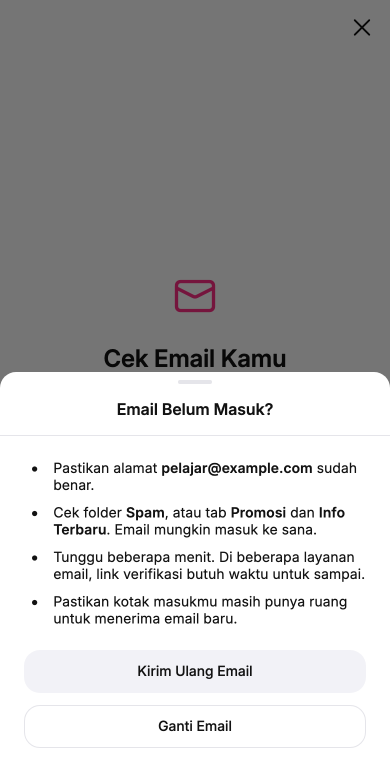
Kirim Ulang Email dan Ganti Email ada di lembar yang sama.
Untuk memperbaiki alamat:
-
Tekan Email Belum Masuk? → Ganti Email.
-
Cek alamat lama di bagian Email Sekarang.
-
Isi alamat yang benar di kolom email baru.
-
Tekan Simpan & Kirim Link, lalu selesaikan verifikasi dari email di alamat baru.
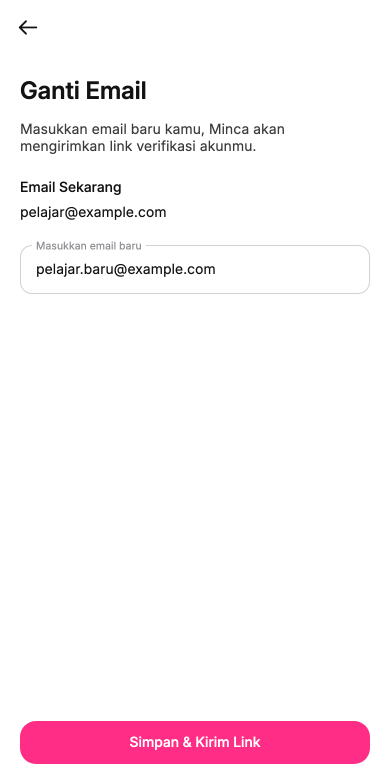
Isi alamat yang benar, lalu tekan Simpan & Kirim Link. Kedua alamat pada gambar hanya contoh.
Akun dan password tetap sama. Tautan yang dikirim ke alamat lama tidak bisa dipakai lagi. Kalau diminta masuk ulang, gunakan alamat baru dan password yang sama.
Opsi ini khusus untuk akun baru yang belum menyelesaikan verifikasi. Email akun yang sudah terverifikasi tetap tidak bisa diganti lewat Ubah Profilku.
Kalau daftar lewat Google atau Apple ID
Section titled “Kalau daftar lewat Google atau Apple ID”Pendaftaran lewat Google atau Apple ID tidak melewati langkah verifikasi email ini. Akun lama juga tidak diwajibkan mengulang verifikasi hanya karena pembaruan aplikasi.
Kalau verifikasi belum berhasil
Section titled “Kalau verifikasi belum berhasil”Baca Email verifikasi tidak masuk atau tautannya bermasalah untuk masalah pengiriman, salah alamat, tautan kedaluwarsa, atau layar yang belum berubah setelah verifikasi.
Apakah panduan ini membantu?
Masih ada kendala? Hubungi Minca.
Masih perlu bantuan?
Ceritakan kendalamu ke Minca lewat WhatsApp. Tautan panduan ini ikut disertakan supaya kamu lebih mudah menjelaskan.