Email verifikasi tidak masuk atau tautannya bermasalah
Periksa alamat email dan folder Spam, lalu minta tautan baru lewat Email Belum Masuk? → Kirim Ulang Email. Kalau pendaftaranmu tertahan, ikuti bagian yang sesuai dengan kendalamu di bawah.
Email belum masuk
Section titled “Email belum masuk”- Cocokkan alamat di layar Cek Email Kamu dengan kotak masuk yang sedang kamu buka.
- Periksa folder Spam, juga tab Promosi dan Info Terbaru.
- Tunggu beberapa menit dan pastikan kotak masukmu masih ada ruang.
- Di Analitica, tekan Email Belum Masuk?, lalu Kirim Ulang Email.
- Kalau tombolnya menampilkan hitung mundur, tunggu sampai tombol aktif. Buka email terbaru yang kamu terima.
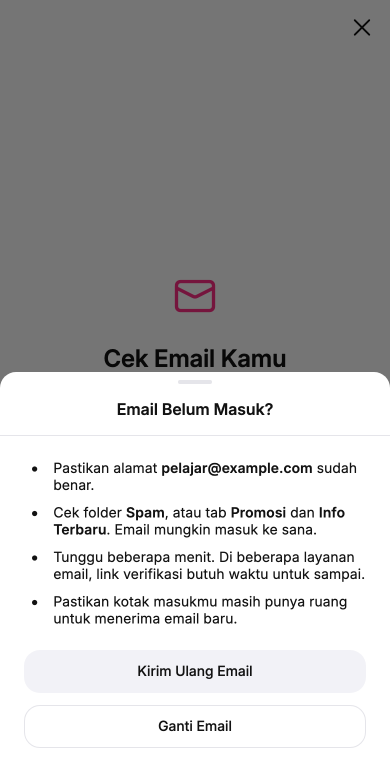
Buka Email Belum Masuk? untuk menemukan Kirim Ulang Email.
Alamat email salah atau tidak bisa dibuka
Section titled “Alamat email salah atau tidak bisa dibuka”Dari layar verifikasi, tekan Email Belum Masuk? → Ganti Email. Isi alamat baru, lalu tekan Simpan & Kirim Link. Selesaikan verifikasi lewat email di alamat baru.
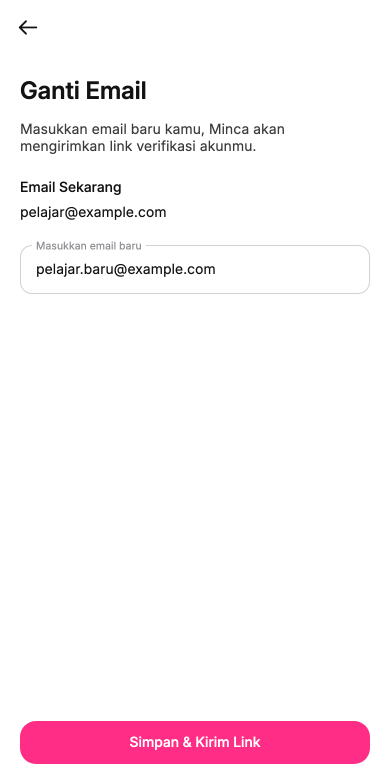
Di halaman ini kamu bisa memperbaiki alamat selama verifikasi akun baru belum selesai. Alamat pada gambar hanya contoh.
Pergantian ini mempertahankan akun dan password. Tautan di alamat lama tidak berlaku lagi. Opsi ini hanya tersedia selama akun baru belum menyelesaikan verifikasi, bukan dari halaman profil akun yang sudah terverifikasi.
Kalau alamat itu ternyata sudah dipakai akun lain, gunakan alamat lain yang kamu miliki. Kalau ingin memakai akun yang sudah ada, keluar lewat tombol X lalu masuk dengan akun itu. Gunakan Lupa kata sandi jika diperlukan.
Tautan kedaluwarsa atau tidak bisa dipakai
Section titled “Tautan kedaluwarsa atau tidak bisa dipakai”| Pesan di browser | Yang perlu kamu lakukan |
|---|---|
| Link sudah kedaluwarsa | Kembali ke Analitica dan minta tautan baru lewat Kirim ulang email. |
| Link tidak bisa dipakai | Kalau sebelumnya sudah muncul Verifikasi Berhasil!, kembali ke Analitica dan tekan Cek Status Verifikasi. Kalau belum, minta tautan baru. |
| Link sudah tidak berlaku | Jika kamu mengganti alamat email, gunakan tautan dari email di alamat baru. |
| Link tidak dikenali | Buka tautan langsung dari email verifikasi Analitica, tanpa mengubah alamat tautannya. |
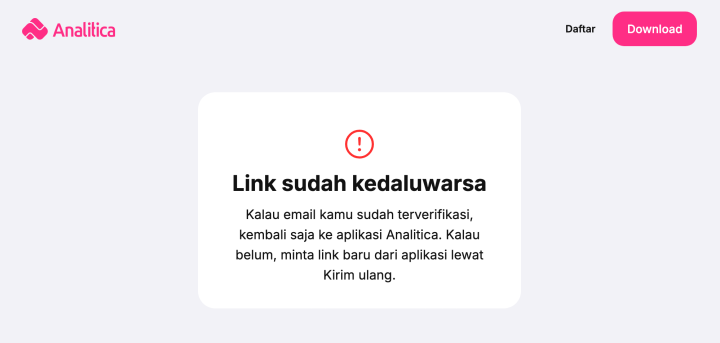
Jika muncul pesan ini, kembali ke Analitica untuk meminta tautan baru.
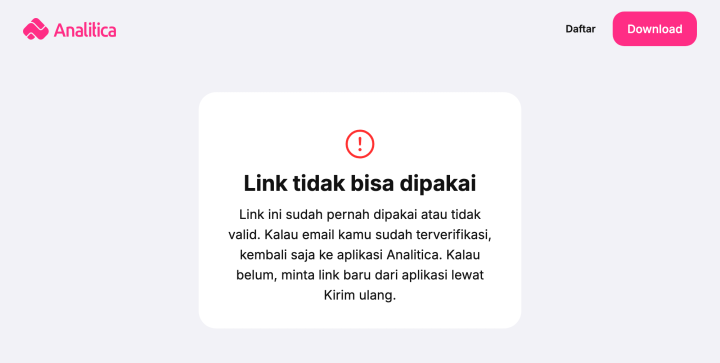
Tautan yang sudah dipakai dapat menampilkan pesan ini. Periksa apakah sebelumnya verifikasi sudah berhasil.
Jangan memakai kembali tautan lama setelah mengganti alamat email. Kalau perlu meminta tautan baru, buka email terbaru yang masuk.
Sudah membuka tautan, tapi masih diminta verifikasi
Section titled “Sudah membuka tautan, tapi masih diminta verifikasi”Layar Cek Email Kamu tidak berpindah sendiri setelah tautan dibuka.
- Pastikan kamu sudah menekan Verifikasi Email pada halaman di browser, bukan hanya membuka tautan dari kotak masuk.
- Tunggu sampai halaman menampilkan Verifikasi Berhasil!.
- Kembali ke Analitica. Pastikan internet tersambung, lalu tekan Cek Status Verifikasi.
Kalau muncul Akunmu belum terverifikasi, cocokkan alamat di layar Analitica dengan alamat penerima email. Pastikan tautan yang kamu buka berasal dari email terbaru.
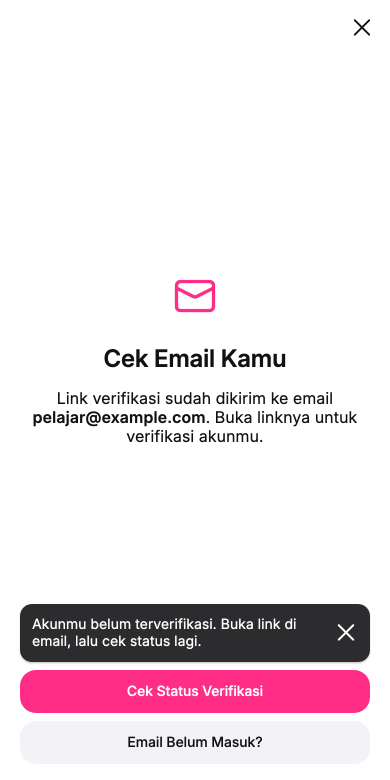
Pesan ini muncul kalau verifikasi belum tercatat. Selesaikan Verifikasi Email di browser, lalu tekan Cek Status Verifikasi lagi.
Terlalu banyak percobaan atau tidak bisa terhubung
Section titled “Terlalu banyak percobaan atau tidak bisa terhubung”Kalau muncul Terlalu banyak percobaan, hentikan pengiriman berulang. Ikuti waktu tunggu yang tampil. Jika tidak ada waktunya, coba lagi nanti.
Kalau muncul Tidak bisa terhubung, periksa internet atau coba jaringan lain. Setelah koneksi pulih, ulangi tindakan yang gagal. Untuk error lain yang tetap muncul, catat pesannya sebelum menghubungi Minca.
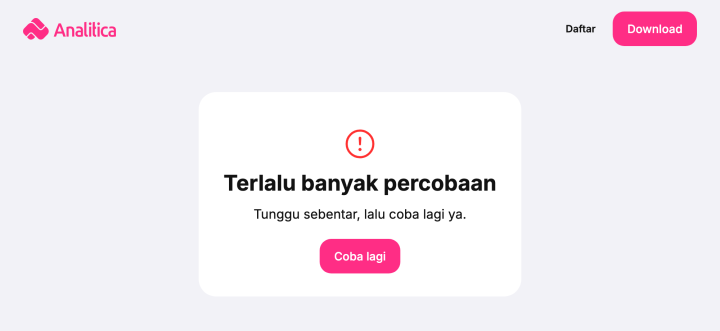
Jika batas percobaan muncul di browser, tunggu sebelum menekan Coba lagi.
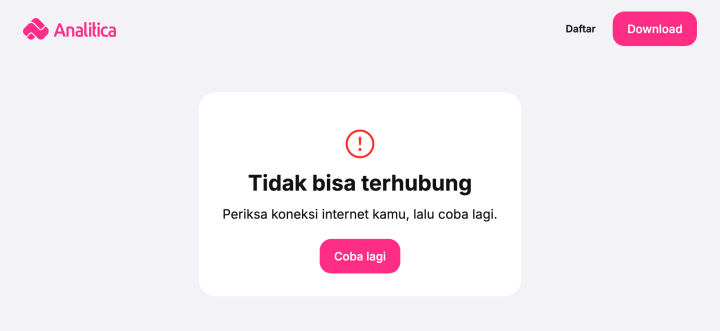
Pulihkan koneksi sebelum menekan Coba lagi pada halaman tautan.
Masih gagal atau akun dinonaktifkan
Section titled “Masih gagal atau akun dinonaktifkan”Hubungi Minca dengan:
- Alamat email yang tampil di layar verifikasi.
- Waktu kejadian dan langkah terakhir yang kamu lakukan.
- Perangkat, versi aplikasi, atau browser yang dipakai.
- Tangkapan layar pesan error dan kode error, jika ada.
- Keterangan apakah kamu sudah mengganti alamat atau melihat Verifikasi Berhasil!.
Jangan sertakan password atau tautan verifikasi. Kalau tangkapan layar memuat tautan tersebut, tutupi bagian tautannya dulu.
Apakah panduan ini membantu?
Masih ada kendala? Hubungi Minca.
Masih perlu bantuan?
Ceritakan kendalamu ke Minca lewat WhatsApp. Tautan panduan ini ikut disertakan supaya kamu lebih mudah menjelaskan.